Messstellen verorten
Die Karte zeigt nicht jede historische Beobachtung, sondern genau einen aktuellen Punkt je ausgewählter Messstelle. Tooltip und Detailfelder verbinden Ort, Pegelstand und fachlichen Messzeitpunkt.
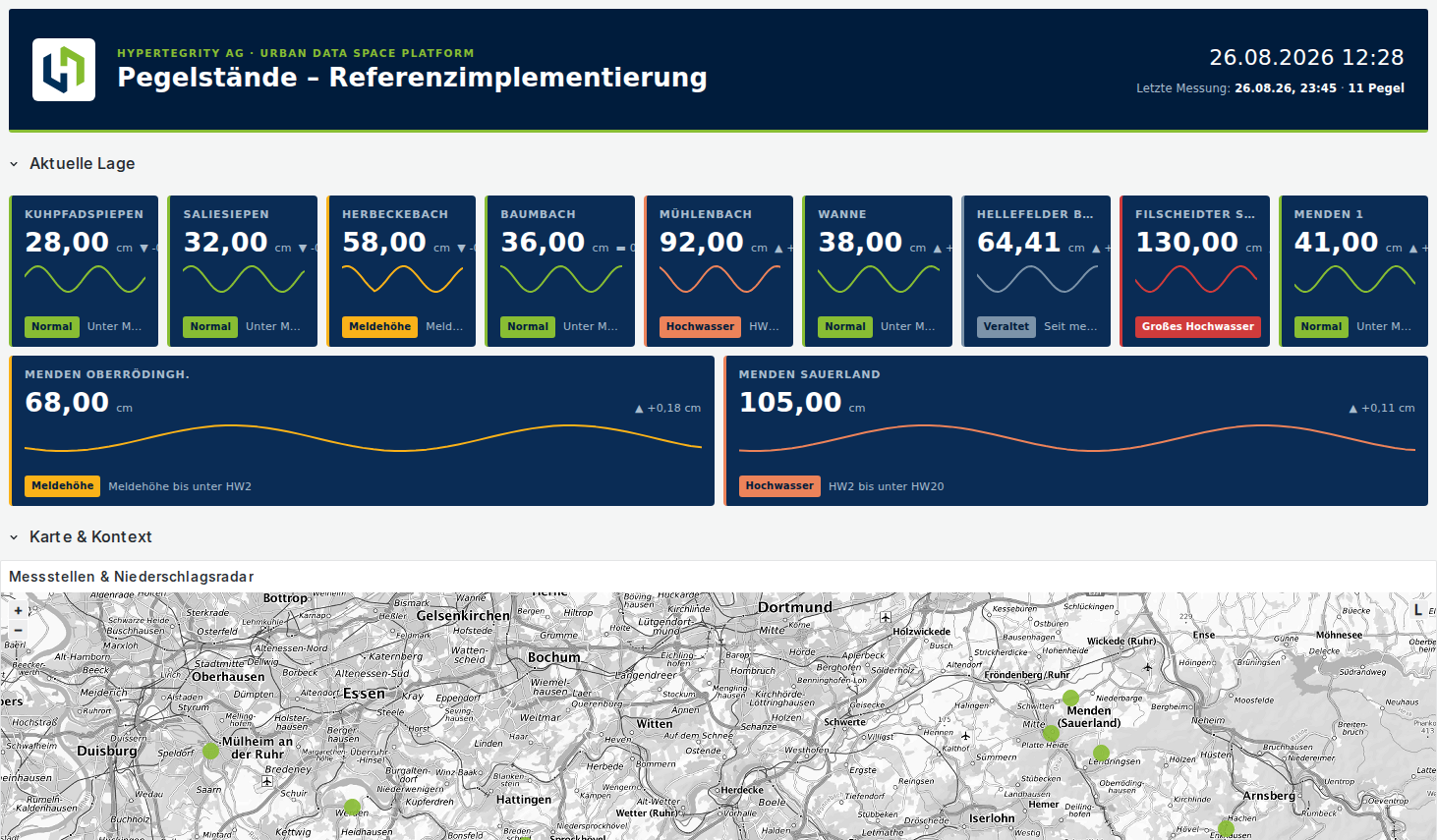
Nur den jüngsten Datensatz je Messstelle abfragen
Die Abfrage wählt mit DISTINCT ON (entity_id) den jüngsten gültigen Datensatz jeder ausgewählten Messstelle. Das Kartenpanel erhält dadurch elf Zeilen statt der vollständigen Historie:
SELECT DISTINCT ON (entity_id)
  to_char(dateobserved, 'DD.MM.YYYY HH24:MI') AS "Zeit",
  waterlevel::double precision AS "Pegelstand",
  display_name AS "Messstation",
  ST_Y(location_centroid::geometry) AS latitude,
  ST_X(location_centroid::geometry) AS longitude
FROM dashboard.pegel_dashboard_view
WHERE waterlevel IS NOT NULL
  AND location_centroid IS NOT NULL
ORDER BY entity_id, dateobserved DESC;
Die View begrenzt den Bestand auf die ausgewählten Messstellen und liefert den gemeinsamen Anzeigenamen. Der Tooltip zeigt Messstation, Pegelstand und Zeit – also die drei sichtbaren Felder der Panelabfrage.
location_centroid aus WaterObserved verwenden
Im historisierten Bestand liegt der Ort als location_centroid. Die Abfrage erzeugt daraus die beiden Koordinatenspalten:
SELECT
  ST_Y(location_centroid::geometry) AS latitude,
  ST_X(location_centroid::geometry) AS longitude
ST_X liefert den Längengrad, ST_Y den Breitengrad. Beide Werte müssen im Koordinatenbezugssystem der Webkarte vorliegen. Vertauschte Spalten oder ungeprüfte Projektionen verschieben Punkte häufig weit außerhalb des erwarteten Ausschnitts.
Das WMS-Kartenpanel konfigurieren
- Installieren Sie für den Zielaufbau Geomap WMS in der für die Referenz freigegebenen Version.
- Legen Sie einen Marker-Layer für Abfrage A an und verwenden Sie
Messstationals Titel. - Lassen Sie den Standort automatisch aus
latitudeundlongitudelesen. - Zeigen Sie im Tooltip mindestens
PegelstandundZeit. - Setzen Sie Markerfarbe
#88BD33, Größe8und die Startansicht auf Nordrhein-Westfalen. - Ergänzen Sie TopPlusOpen als graue WMS-Grundkarte und den DWD-Radar-Layer mit 55 Prozent Deckkraft.
Die Referenz verwendet feste grüne Marker. Die Statuskarten darüber bleiben die führende Lageanzeige. Würde die Karte ebenfalls nach Status gefärbt, müssten identische Farblogik, Legende und technische Sonderzustände an zwei Stellen synchron gehalten werden.
Externe Kontextlayer bewusst ergänzen
Der Referenzentwurf kombiniert Messstellen mit einer grauen TopPlusOpen-Karte und dem DWD-Niederschlagsradar. Das kann fachlich hilfreich sein, bringt aber externe Abhängigkeiten mit sich:
| Prüfung | Warum sie nötig ist |
|---|---|
| erlaubte Nutzung und Attribution | Karten- und Wetterdienste haben eigene Nutzungsbedingungen |
| HTTPS, Erreichbarkeit und CORS | Grafanas Browseransicht muss die Kacheln tatsächlich laden dürfen |
| Layername und Projektion | ein erreichbarer WMS kann trotzdem den falschen oder leeren Layer liefern |
| Zeitbezug | Radarzeit und dateobserved der Pegelmessung sind nicht automatisch identisch |
| Ausfallverhalten | Pegeldaten müssen auch bei gestörtem Kontextlayer lesbar bleiben |
Im Referenz-Dashboard sind beide WMS-Layer konfiguriert. Das aktuelle Karten- und Radarbild kommt von externen Diensten und kann sich ändern oder vorübergehend fehlen. Der DWD-Layer wird deshalb separat geprüft; die Pegelanzeige selbst hängt von keinem der beiden Dienste ab.
Den Zwischenstand prüfen
- Die Karte enthält genau die elf ausgewählten Messstellen.
- Name, letzter Wert und Messzeitpunkt stimmen mit der zugehörigen Statuskarte überein.
latitudeundlongitudesind nicht vertauscht.- Ein fehlender externer Layer verdeckt weder Marker noch Tooltip.
- Attribution und eigener Zeitbezug zusätzlicher WMS-Layer sind sichtbar.