Pegelverläufe als Einzelansichten darstellen
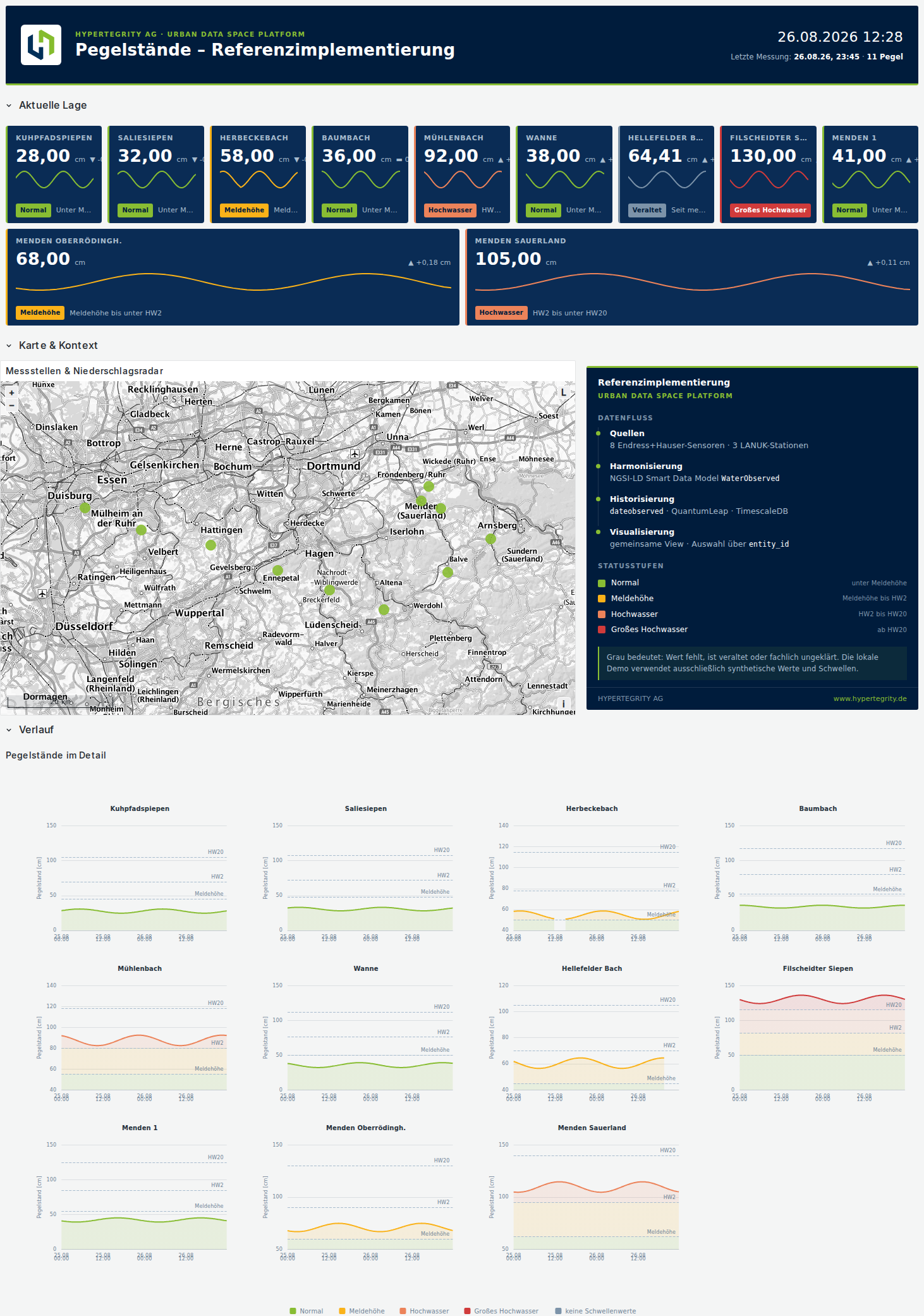
Ein Business-Charts-Panel ordnet die Verläufe der elf Messstellen als einzelne Diagramme in einem gemeinsamen Raster an. So bleiben Wertebereich, zeitliche Entwicklung und Statusgrenzen je Pegel lesbar.
Messreihen und Schwellen gemeinsam abfragen
Die Panelabfrage liest Messzeit, Pegelwert, Quelle und Schwellen aus dashboard.pegel_dashboard_view. Auswahl, Anzeigenamen und Reihenfolge sind damit dieselben wie in Kopfzeile, Statuskarten und Karte:
SELECT
  $__time(dateobserved),
  waterlevel::double precision AS waterlevel,
  display_name AS name,
  source,
  meldehoehe_cm,
  hw2_cm,
  hw10_cm,
  hw20_cm,
  hw50_cm,
  hw100_cm
FROM dashboard.pegel_dashboard_view
WHERE $__timeFilter(dateobserved)
  AND waterlevel IS NOT NULL
ORDER BY sort_order, dateobserved;
Die Charts Function liest zuerst Zeit, Pegelwert, Anzeigename und Quelle. Die sechs folgenden Felder bilden die Schwellenkonfiguration der jeweiligen Messstelle.
Schwellen und Statusfarben konfigurieren
PEGEL_THRESHOLDS wird aus den sechs Schwellenfeldern der View aufgebaut. In der Referenz liefern sie für die elf Pegel die Werte 20, 30, 40, 50, 70 und 90 Zentimeter.
Für die sichtbaren Statusbänder verwendet das Panel Meldehöhe, HW2 und HW20:
const STATUS_LEVELS = [
  {key: 'normal', from: null, upto: 'meldehoehe', label: 'Normal', color: '#88BD33', blinking: false},
  {key: 'meldung', from: 'meldehoehe', upto: 'hw2', label: 'Meldehöhe', color: '#FAB219', blinking: false},
  {key: 'hochwasser', from: 'hw2', upto: 'hw20', label: 'Hochwasser', color: '#EC835A', blinking: false},
  {key: 'gross', from: 'hw20', upto: null, label: 'Großes Hochwasser', color: '#D03B3B', blinking: true},
];

const BOUNDARY_KEYS = ['meldehoehe', 'hw2', 'hw20'];
Die drei BOUNDARY_KEYS erscheinen zusätzlich als gestrichelte, beschriftete Referenzlinien. HW10, HW50 und HW100 bleiben in der Schwellenkonfiguration enthalten, beginnen aber keine der vier dargestellten Statusstufen.
Paneldaten einlesen und gruppieren
Die Funktion fieldVals() liest die Felder aus dem ersten DataFrame. Danach gruppiert sensorMap die Zeit-Wert-Paare nach dem Anzeigenamen und baut aus den Schwellenfeldern eine Zuordnung für die Statusdarstellung:
function fieldVals(series, index) {
  const field = series && series.fields ? series.fields[index] : undefined;
  return field && field.values ? Array.from(field.values) : [];
}

const series0 = context.panel.data?.series?.[0];
const timeField = fieldVals(series0, 0);
const levelField = fieldVals(series0, 1);
const nameField = fieldVals(series0, 2);
const sourceField = fieldVals(series0, 3);
const meldeField = fieldVals(series0, 4);
const hw2Field = fieldVals(series0, 5);
const hw10Field = fieldVals(series0, 6);
const hw20Field = fieldVals(series0, 7);
const hw50Field = fieldVals(series0, 8);
const hw100Field = fieldVals(series0, 9);

if (!nameField.length) return noData('Keine Pegeldaten im gewählten Zeitraum');

const sensorMap = {};
const sourceMap = {};
const PEGEL_THRESHOLDS = {};

for (let index = 0; index < nameField.length; index += 1) {
  const name = nameField[index];
  if (!sensorMap[name]) {
    sensorMap[name] = [];
    sourceMap[name] = sourceField[index] || '—';
    PEGEL_THRESHOLDS[name] = {
      meldehoehe: Number(meldeField[index]),
      hw2: Number(hw2Field[index]),
      hw10: Number(hw10Field[index]),
      hw20: Number(hw20Field[index]),
      hw50: Number(hw50Field[index]),
      hw100: Number(hw100Field[index]),
    };
  }
  sensorMap[name].push([timeField[index], levelField[index]]);
}

const sensors = Object.keys(sensorMap);
const count = sensors.length;
Aus den Schwellen sichtbare ECharts-Elemente erzeugen
STATUS_LEVELS und BOUNDARY_KEYS zeichnen zunächst noch nichts. Sie sind Konfigurationen, aus denen die Charts Function zwei unterschiedliche Teile der ECharts-Option erzeugt:
| Konfiguration | Übersetzung in ECharts | Sichtbares Ergebnis |
|---|---|---|
STATUS_LEVELS mit den Werten aus PEGEL_THRESHOLDS | visualMap.pieces | Linie und Fläche wechseln an den Schwellen ihre Farbe |
BOUNDARY_KEYS mit den Werten aus PEGEL_THRESHOLDS | series.markLine.data | Meldehöhe, HW2 und HW20 erscheinen als gestrichelte, beschriftete Linien |
Die Best-Practice-Anleitung zeigt, wie Sie Messwerte für Zeitreihen aufbereiten und daraus ein ECharts-Diagramm erzeugen. Der folgende Code ist die pegelspezifische Ergänzung für Statusbereiche und Schwellenlinien.
Statusstufen in Farbbereiche übersetzen
Für jede Messstelle verbindet buildVisualMap() die symbolischen Grenzen aus STATUS_LEVELS mit den konkreten Zentimeterwerten aus PEGEL_THRESHOLDS:
function statusBandsFor(name) {
  const thresholds = PEGEL_THRESHOLDS[name] || {};

  return STATUS_LEVELS.map((level) => ({
    ...level,
    fromValue: level.from === null ? null : thresholds[level.from],
    uptoValue: level.upto === null ? null : thresholds[level.upto],
  }));
}

function buildVisualMap(name, seriesIndex) {
  const pieces = statusBandsFor(name).map((level) => {
    const piece = {label: level.label, color: level.color};

    if (Number.isFinite(level.fromValue)) piece.gte = level.fromValue;
    if (Number.isFinite(level.uptoValue)) piece.lt = level.uptoValue;

    return piece;
  });

  return {
    type: 'piecewise',
    show: false,
    seriesIndex,
    dimension: 1,
    pieces,
  };
}
Ein Pegel mit Meldehöhe 20, HW2 30 und HW20 50 erhält dadurch vier ECharts-Bereiche: kleiner als 20, von 20 bis unter 30, von 30 bis unter 50 und ab 50. dimension: 1 verweist auf den Pegelwert in den Datenpunkten [Zeit, Pegelwert]. seriesIndex ordnet die Farbbereiche dem richtigen Einzelverlauf zu.
Ausgewählte Grenzen als Linien zeichnen
buildMarkLines() verwendet nur die Schlüssel aus BOUNDARY_KEYS. Deshalb werden drei der sechs gepflegten Schwellen als Linien sichtbar:
const THRESHOLD_LABELS = {
  meldehoehe: 'Meldehöhe',
  hw2: 'HW2',
  hw20: 'HW20',
};

function buildMarkLines(name) {
  const thresholds = PEGEL_THRESHOLDS[name] || {};

  const data = BOUNDARY_KEYS
    .filter((key) => Number.isFinite(thresholds[key]))
    .map((key) => ({
      yAxis: thresholds[key],
      lineStyle: {color: '#7C93A9', type: 'dashed', width: 1},
      label: {
        show: true,
        formatter: `${THRESHOLD_LABELS[key]} ${thresholds[key]} cm`,
      },
    }));

  return {
    silent: true,
    symbol: ['none', 'none'],
    data,
  };
}
yAxis legt die Höhe der Linie fest. markLine verändert weder Messwerte noch Status; es legt lediglich eine beschriftete Orientierung über den Verlauf.
Farbbereiche und Linien an die Reihe anhängen
Erst beim Aufbau der ECharts-Option werden beide Ergebnisse mit der jeweiligen Datenreihe verbunden:
const visualMaps = [];

const chartSeries = sensors.map((name, index) => {
  visualMaps.push(buildVisualMap(name, index));

  return {
    name,
    type: 'line',
    xAxisIndex: index,
    yAxisIndex: index,
    data: sensorMap[name],
    showSymbol: false,
    lineStyle: {width: 2},
    areaStyle: {opacity: 0.15},
    markLine: buildMarkLines(name),
  };
});

return {
  grid: grids,
  xAxis: xAxes,
  yAxis: yAxes,
  visualMap: visualMaps,
  series: chartSeries,
};
Der Ausschnitt konzentriert sich auf diese Verbindung. grids, xAxes und yAxes entstehen beim anschließenden Rasteraufbau. Damit ist die Verbindung vollständig: visualMap färbt die Wertebereiche der zugeordneten Reihe, während markLine die ausgewählten Grenzen in genau diesem Einzelverlauf zeichnet.
Das Raster berechnen
Bei elf Messstellen wählt getGridLayout() vier Spalten. Daraus entstehen drei Reihen in der Anordnung 4 + 4 + 3:
function getGridLayout() {
  let cols;
  if (count === 1) cols = 1;
  else if (count <= 4) cols = 2;
  else if (count <= 9) cols = 3;
  else cols = 4;

  const rows = Math.ceil(count / cols);
  const marginLeft = 5;
  const marginRight = 2;
  const marginTop = 11;
  const marginBottom = 10;
  const hGap = 5;
  const vGap = 8;
  const cellW = (100 - marginLeft - marginRight - (cols - 1) * hGap) / cols;
  const cellH = (100 - marginTop - marginBottom - (rows - 1) * vGap) / rows;

  return {cols, rows, cellW, cellH, marginLeft, marginTop, hGap, vGap};
}
Für jede Messstelle entstehen ein Eintrag in grid, xAxis, yAxis, title und series. Die oben erzeugten visualMap- und markLine-Einträge ergänzen anschließend Farbe und Schwellenlinien.
Den Ausbaustand prüfen
- Das Raster enthält elf Diagramme in der Reihenfolge
4 + 4 + 3. - Die Kurven wechseln an Meldehöhe,
HW2undHW20ihre Statusfarbe. - Meldehöhe,
HW2undHW20erscheinen zusätzlich als beschriftete Referenzlinien. - Ein leerer Zeitraum zeigt Keine Pegeldaten im gewählten Zeitraum.