Pegelstatus vergleichen
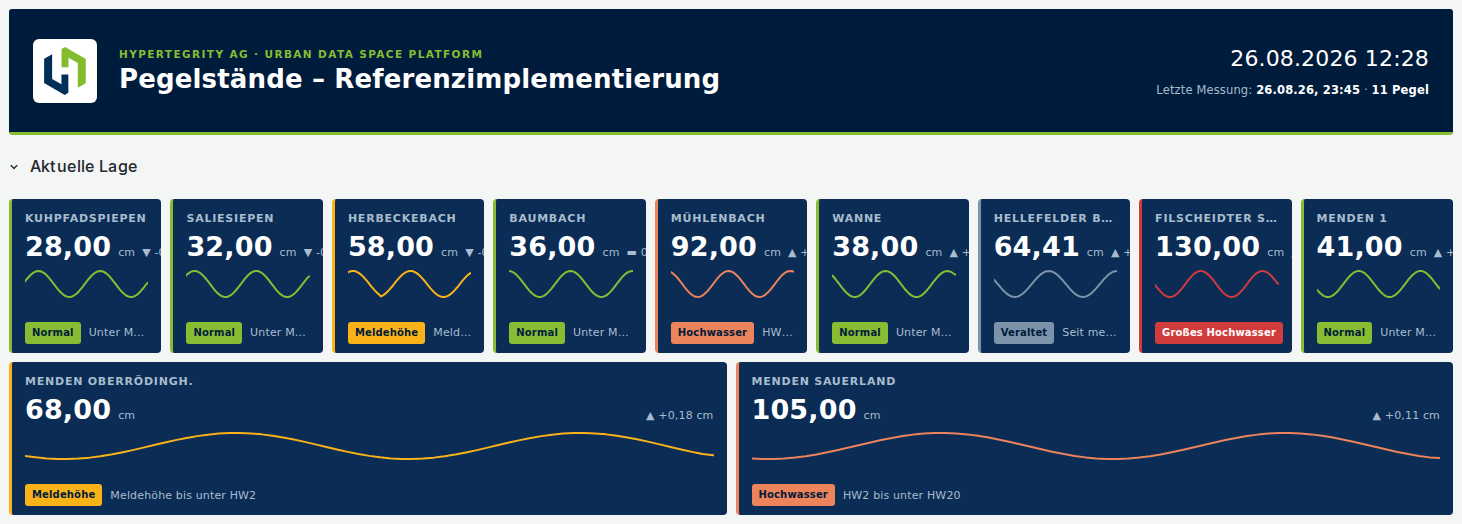
Ein einziges HTML-Graphics-Panel erzeugt elf Pegelkarten. Jede Karte verbindet den letzten Pegelstand mit Messzeit, Veränderung, kompaktem Verlauf und einem ausgeschriebenen Zustand.
Schwellen und Statusstufen festlegen
Die gemeinsame View liefert für jede der elf Messstellen Meldehöhe, HW2, HW10, HW20, HW50 und HW100 in Zentimetern. Die vier sichtbaren Statusstufen verwenden davon Meldehöhe, HW2 und HW20:
| Schlüssel | Pegelstatus | Regel | Farbe |
|---|---|---|---|
normal | Normal | unter Meldehöhe | Grün #88BD33 |
meldung | Meldehöhe | Meldehöhe bis unter HW2 | Gelb #FAB219 |
hochwasser | Hochwasser | HW2 bis unter HW20 | Orange #EC835A |
gross | Großes Hochwasser | ab HW20 | Rot #D03B3B |
levelFor(value, thresholds) vergleicht den letzten Pegelwert mit den Schwellen derselben View-Zeile und liefert die passende Stufe. Anzeigename und Schwellen werden dadurch nicht getrennt voneinander im Panel gepflegt.
Den Panelvertrag abfragen
Der Kartenbaustein erhält Messreihe, Anzeigename, Quelle und die drei für den sichtbaren Status benötigten Grenzen aus derselben View:
SELECT
  $__time(dateobserved),
  waterlevel::double precision AS waterlevel,
  display_name AS name,
  source,
  meldehoehe_cm,
  hw2_cm,
  hw20_cm
FROM dashboard.pegel_dashboard_view
WHERE $__timeFilter(dateobserved)
  AND waterlevel IS NOT NULL
ORDER BY sort_order, dateobserved;
Das Panel liest Zeit, Pegelwert, Anzeigename, Quelle und Schwellen in genau dieser Spaltenreihenfolge. Es gruppiert die Zeilen nach name; ORDER BY sort_order, dateobserved hält Karten und Messpunkte in der vorgesehenen Reihenfolge.
Was aus den Zeilen je Karte entsteht
| Kartenelement | Berechnung |
|---|---|
| großer Wert | letzter waterlevel im Zeitraum |
| Veränderung | letzter minus erster gültiger Wert im Zeitraum |
| Sparkline | zeitlich sortierte Werte, für die kleine SVG-Kurve reduziert |
| Fachstatus | Ergebnis von levelFor(letzter Wert, Schwellen der Messstelle) |
Die Veränderung ist damit ausdrücklich nicht immer die Änderung zur vorherigen Messung. Bei einem Zeitraum von zwei Tagen vergleicht die Karte Anfang und Ende dieser zwei Tage.
Statusbezeichnungen und Farben einsetzen
STATUS_LEVELS verbindet die Schwellenfelder mit den sichtbaren Namen und Farben der Pegelansicht:
var STATUS_LEVELS = [
  {key: 'normal', from: null, upto: 'meldehoehe', label: 'Normal', color: '#88BD33', ink: '#001C3C', blinking: false},
  {key: 'meldung', from: 'meldehoehe', upto: 'hw2', label: 'Meldehöhe', color: '#FAB219', ink: '#001C3C', blinking: false},
  {key: 'hochwasser', from: 'hw2', upto: 'hw20', label: 'Hochwasser', color: '#EC835A', ink: '#001C3C', blinking: false},
  {key: 'gross', from: 'hw20', upto: null, label: 'Großes Hochwasser', color: '#D03B3B', ink: '#FFFFFF', blinking: true},
];
onRender setzt die jeweilige Farbe direkt am linken Kartenrand, am Statuschip und an der Sparkline ein. Der dunkelblaue Kartenhintergrund bleibt für alle Zustände gleich.
Das Dashboard nutzt die erste Reihe als schnellen Überblick und gibt den beiden letzten Messstellen in der zweiten Reihe mehr Platz für ihre Verläufe. Ein flexibles Raster erzeugt bei der breiten Referenzansicht neun kompakte Karten und darunter zwei gleich breite Karten.
.kpi-row {
  display: flex;
  flex-wrap: wrap;
  align-content: stretch;
  gap: 9px;
  overflow-y: auto;
}

.kpi-card {
  flex: 1 1 150px;
  min-width: 150px;
  background: #0a2c55;
  border-left: 3px solid #7c93a9;
  border-radius: 4px;
}
Bei einer Dashboard-Inhaltsbreite von ungefähr 1.460 Pixeln passen exakt neun Karten mit mindestens 150 Pixeln Breite nebeneinander. Für die zwei verbleibenden Karten verteilt Flexbox die freie Breite gleichmäßig. Das Verhalten entsteht damit aus einer nachvollziehbaren Mindestbreite und nicht aus elf fest verdrahteten Panelpositionen.
Warum alle elf Karten aus einem Panel kommen
- Eine neue Messstelle wird in der gemeinsamen View ergänzt, nicht in mehreren Panelabfragen und JavaScript-Objekten.
- Statuslogik und Schwellenvergleich laufen für alle Karten identisch.
- Die Reihenfolge folgt einem Datenfeld statt festen Grafana-Rasterpositionen.
- Grafana führt nur eine Zeitreihenabfrage aus.
- Der sichtbare Name wird per
textContenteingesetzt; Datenwerte werden nicht als ungeprüftes HTML interpretiert.
Den Zwischenstand prüfen
- Alle elf ausgewählten Messstellen erscheinen in der gepflegten Reihenfolge.
- Grün, Gelb, Orange und Rot sind sichtbar; jeder Zustand steht zusätzlich als Text auf der Karte.
- Der Zeitpunkt bezieht sich auf
dateobserved.