Karte gestalten
Eine Karte beantwortet eine räumliche Frage: Wo liegen Objekte, Gebiete oder Verbindungen und gibt es ein erkennbares Muster? Welche Kartenform geeignet ist, hängt von der fachlichen Aussage ab. Diese Seite zeigt die Entscheidungen an einem Beispiel mit Grafana Geomap.
Wofür eine Karte sinnvoll ist
Eine Karte ergänzt Werte und Verläufe um ihren räumlichen Zusammenhang. Sie eignet sich beispielsweise, wenn Nutzende Standorte vergleichen, regionale Häufungen erkennen oder einen Messwert einem Gebiet zuordnen müssen.
Eine Karte ist ausdrücklich optional. Ohne fachliche Ortsfrage kostet sie Fläche, ohne zusätzliche Erkenntnis zu liefern. Eine Statuskarte, Tabelle oder ein Diagramm ist dann meist die verständlichere Darstellung.
Die passende Kartenform auswählen
Der Datenbestand und die Frage bestimmen die Kartenform:
- Punkte eignen sich für einzelne Standorte oder Ereignisse.
- Flächen zeigen Gebiete, Zuständigkeiten oder räumlich aggregierte Werte.
- Linien stellen Wege, Netze oder Verbindungen dar.
- Cluster oder Verdichtungen helfen, viele nahe Objekte zusammenzufassen.
Unabhängig vom Werkzeug braucht die Karte einen klaren Raumbezug, einen passenden Ausschnitt und eine verständliche Legende. Nicht jede Kennzahl muss zusätzlich auf einer Karte erscheinen.
Karten verständlich gestalten
- Halten Sie die Basiskarte ruhig, damit die fachlichen Ebenen im Vordergrund bleiben.
- Verwenden Sie Marker, Flächen, Linien und Farben sparsam und konsistent.
- Nennen Sie Bedeutung, Einheit und Zeitbezug in Beschriftung oder Tooltip.
- Richten Sie Ausschnitt und Zoom an der fachlichen Frage aus.
- Machen Sie Quellenangaben und erforderliche Legenden sichtbar.
- Bieten Sie für wichtige Inhalte eine Tabelle, Liste oder gleichwertige textuelle Ansicht an.
Beispiel: Standorte mit ihrem jüngsten Wert
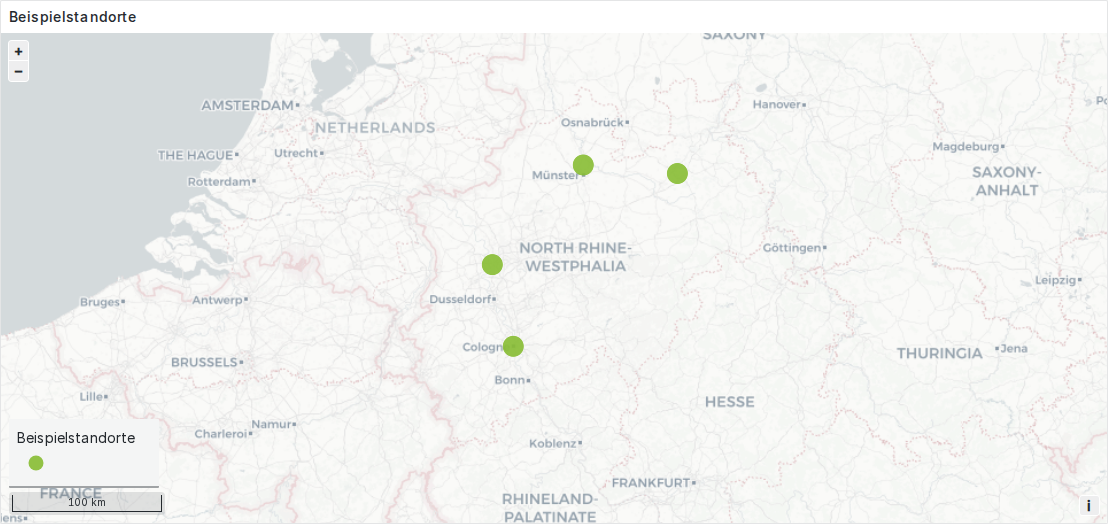
Grafana bietet mehrere Wege, räumliche Informationen darzustellen. Das folgende Beispiel nutzt die eingebaute Geomap, weil einzelne Standorte mit ihrem jüngsten Wert gezeigt werden. Für freigegebene OGC-WMS-Layer kann Geomap WMS ergänzt werden. Diese Werkzeugwahl ist keine Vorgabe für jede Karte; die Gestaltungsprinzipien gelten auch für andere geeignete Visualisierungen.
Datenvertrag des Beispiels
Die Beispielkarte zeigt pro Objekt den jüngsten bekannten Wert und benötigt dafür genau eine Zeile je Objekt. Andere Kartenformen brauchen einen anderen Datenvertrag: Flächen benötigen Geometrien, Wege eine geordnete Punktfolge und Verdichtungen gegebenenfalls mehrere Beobachtungen pro Gebiet.
| Feld | Bedeutung |
|---|---|
object_id | stabile technische Kennung |
name | verständlicher Anzeigename |
value | jüngster Wert im ausgewählten Zeitraum |
unit | Anzeigeeinheit |
time | fachlicher Zeitpunkt des Werts |
latitude | geografische Breite |
longitude | geografische Länge |
SELECT DISTINCT ON (object_id)
  object_id,
  name,
  value::double precision AS value,
  unit,
  "time",
  latitude::double precision AS latitude,
  longitude::double precision AS longitude
FROM <FREIGEGEBENE_DASHBOARD_VIEW>
WHERE "time" IS NOT NULL
  AND $__timeFilter("time")
  AND value IS NOT NULL
  AND latitude IS NOT NULL
  AND longitude IS NOT NULL
ORDER BY object_id, "time" DESC NULLS LAST;
DISTINCT ON behält durch die Sortierung den jüngsten Datensatz je object_id. Die Abfrage schließt Zeilen ohne fachlichen Zeitpunkt bereits vor der Sortierung aus; NULLS LAST dokumentiert die gewünschte Reihenfolge zusätzlich.
Enthält die View mehrere Kennzahlen je Objekt, nehmen Sie deren stabile Kennung in DISTINCT ON und ORDER BY auf oder filtern Sie vorab auf genau eine Kennzahl. Sonst ist nicht eindeutig, welcher Wert am Marker erscheinen soll.
Prüfen Sie latitude und longitude an mindestens einer bekannten Position. Vertauschte Koordinaten können formal gültig sein und trotzdem weit außerhalb des erwarteten Gebiets liegen.
Marker und Kartenansicht im Beispiel konfigurieren
- Wählen Sie für dieses Beispiel Geomap oder Geomap WMS als Visualisierung.
- Stellen Sie den Ortsmodus auf Koordinaten und ordnen Sie
latitudesowielongitudezu. - Verwenden Sie
nameals verständlichen Titel des Markers. - Zeigen Sie
value,unitundtimeals Detailfelder im Tooltip an. - Starten Sie mit einem ruhigen Basiskartenstil, damit die Marker erkennbar bleiben.
- Legen Sie Startausschnitt und Zoom so fest, dass alle vorgesehenen Objekte sichtbar sind.
Die Schritte setzen die allgemeine Gestaltungsregel konkret um: Der Marker bleibt ruhig, während Name, Wert, Einheit und Zeitpunkt textuell erreichbar sind. Soll zusätzlich ein Status erscheinen, darf seine Bedeutung nicht ausschließlich von der Markerfarbe abhängen.
Optionales Beispiel: einen freigegebenen WMS-Layer ergänzen
Ein zusätzlicher WMS-Layer ist nur sinnvoll, wenn er die räumliche Frage tatsächlich unterstützt. In der gezeigten Umsetzung unterstützt Geomap WMS 2.x WMS-1.3.0-Endpunkte als Basiskartenlayer. Wählen Sie Base layer → OGC Web Map Service → Add WMS und pflegen Sie:
- die Service-URL ohne GetMap-Parameter,
- den bestätigten Layernamen,
- eine passende Deckkraft,
- eine sichtbare Legende, wenn der Layer erklärungsbedürftig ist, und
- die vorgeschriebene Quellenangabe.
Hat der Layer einen eigenen Zeitstand, zeigen oder erläutern Sie ihn getrennt vom Zeitpunkt der Objektwerte. Andernfalls kann die Karte fälschlich den Eindruck erwecken, beide Datenbestände seien gleichzeitig entstanden.
Prüfen Sie Erreichbarkeit, Nutzungsbedingungen, Layername, Koordinatenbezug und Aktualisierung des WMS. Ein öffentlicher Endpunkt ist nicht automatisch für jede Veröffentlichung freigegeben. Zugangsdaten gehören in die administrative Datenquellenkonfiguration und nie in Panel-HTML oder die Dashboardkonfiguration.
Müssen Herkunft, Zeitbezug oder Leseregeln der gesamten Ansicht erläutert werden, ergänzen Sie eine eigenständige Infokachel. Sie ist kein notwendiger Bestandteil der Karte und kann an jeder passenden Stelle im Dashboard stehen.
Karten prüfen
- Ist die Karte für die fachliche Frage wirklich nötig?
- Liegt jedes Objekt an der erwarteten Position?
- Zeigen Marker und Kontrollansicht denselben Wert, dieselbe Einheit und denselben Zeitpunkt?
- Bleiben Marker auf dem Basiskarten- und WMS-Hintergrund erkennbar?
- Sind Quellenangabe und gegebenenfalls WMS-Legende sichtbar?
- Gibt es eine gleichwertige textuelle Alternative zur Karte?
- Bleibt ein Ausfall des Karten- oder WMS-Layers als eigener Fehler erkennbar?