Infokachel gestalten
Eine Infokachel gibt ergänzenden Kontext, der nicht in jedes Datenpanel gehört. Welche Inhalte und welche Form geeignet sind, hängt von Zielgruppe und Dashboard ab. Diese Seite erläutert die allgemeinen Entscheidungen und zeigt anschließend eine statische Beispielumsetzung mit HTML Graphics.
Wofür eine Infokachel sinnvoll ist
Eine Infokachel gibt den Kontext, der für die richtige Interpretation des Dashboards nötig ist, aber nicht in jedes Datenpanel gehört. Sie beantwortet beispielsweise:
- Welche freigegebene Datenbasis wird verwendet?
- Welcher Zeitpunkt ist fachlich maßgeblich?
- In welchem Intervall werden neue Werte erwartet?
- Wer verantwortet Inhalt und Regeln?
- Wie sind Status, Farben und fehlende Werte zu lesen?
Sie kann neben einer Karte stehen, unter einer Zeitreihe erscheinen oder als schmale Kontextspalte eine Übersicht ergänzen. Für einen kurzen Hinweis kann bereits ein Textpanel genügen; umfangreichere Kacheln können stärker strukturiert oder an ein Erscheinungsbild angepasst werden.
Passende Inhalte auswählen
Nicht jede Infokachel benötigt dieselben Angaben. Wählen Sie nur Informationen aus, die der Zielgruppe helfen, das Dashboard richtig zu verstehen oder zu verwenden. Die folgende Übersicht ist eine Auswahlhilfe:
| Inhalt | Beantwortete Frage | Beispiel |
|---|---|---|
| Datenprodukt oder View | Worauf beruht die Ansicht? | bestätigter fachlicher Name |
| Zeitbezug | Welcher Zeitpunkt gilt? | Beobachtungs- statt Ladezeit |
| Aktualisierung | Wann werden neue Werte erwartet? | alle 15 Minuten |
| Verantwortung | Wer bestätigt Inhalte und Regeln? | Rolle oder freigegebener Kontaktweg |
| Leseregeln | Wie sind Status und Leerzustände zu verstehen? | Statuswort ist maßgeblich |
Schreiben Sie nur Aussagen in die Kachel, die für dieses Dashboard bestätigt sind. Ändern sich Quelle, Aktualisierung oder Verantwortung, muss die Infokachel gemeinsam mit dem Dashboard versioniert werden. Zugangsdaten, Tokens und interne Geheimnisse gehören weder in das HTML noch in die Dashboardkonfiguration.
Inhalt und Gestaltung hierarchisch ordnen
- Geben Sie der Kachel einen klaren Zweck und eine verständliche Überschrift.
- Gliedern Sie längere Inhalte in kurze Abschnitte, Listen oder Begriffspaare.
- Passen Sie Typografie, Farben und gegebenenfalls Logo an das übrige Dashboard an.
- Halten Sie die Gestaltung ruhiger als die eigentlichen Datenpanels.
- Verwenden Sie ausreichend Kontrast und auch in schmalen Panels lesbare Schriftgrößen.
- Ergänzen Sie Links oder Kontaktwege nur, wenn sie eine konkrete Handlung unterstützen.
Statische und dynamische Angaben bewusst wählen
Eine Infokachel kann stabile Erläuterungen oder dynamische Angaben enthalten. Die gezeigte Variante konzentriert sich bewusst auf stabile Inhalte:
| Statische Erläuterung im Beispiel | Mögliche dynamische Ergänzung |
|---|---|
| Zweck der Ansicht | aktuelle Uhrzeit |
| Name und Herkunft der Datenbasis | jüngster vorhandener Datenpunkt |
| erwartetes Aktualisierungsintervall | momentane Datenaktualität |
| fachliche Verantwortung | aktuelle Anzahl ausgewählter Objekte |
| allgemeine Leseregeln | Status des letzten Werts |
Eine automatisch wechselnde Angabe benötigt eine Datenabfrage sowie verständliche Lade-, Leer- und Fehlerzustände. Ein aktueller Datenstand darf deshalb nicht als statischer Text gepflegt werden.
Beispiel: statische Infokachel mit HTML Graphics
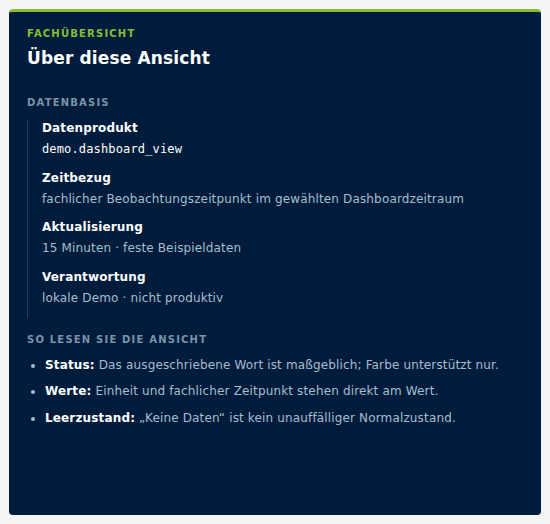
Die Abbildung zeigt eine mögliche statische Infokachel im gewählten Erscheinungsbild. Inhalte, Farben und Aufteilung sind Beispiele und werden an Zielgruppe und Dashboard angepasst. HTML Graphics eignet sich hier, weil Struktur, Typografie, Farben und Abstände genauer gestaltet werden können. Für einfachere Hinweise kann ein natives Textpanel ausreichen.
Ein HTML-Graphics-Panel ohne Abfrage anlegen
- Fügen Sie ein neues Panel mit der Visualisierung HTML Graphics hinzu.
- Entfernen Sie nicht benötigte Abfragen aus dem Panel.
- Verwenden Sie einen transparenten Grafana-Hintergrund.
- Tragen Sie HTML und CSS in die dafür vorgesehenen Pluginbereiche ein.
- Lassen Sie onRender leer, solange die Inhalte vollständig statisch bleiben.
Ersetzen Sie die Platzhalter im folgenden HTML durch kurze, bestätigte Angaben für Ihr Dashboard.
Fügen Sie in HTML/SVG document ein:
<aside class="context-card" aria-labelledby="context-title">
<header class="context-card__header">
<p>Fachübersicht</p>
<h2 id="context-title">Über diese Ansicht</h2>
</header>
<div class="context-card__body">
<section>
<h3>Datenbasis</h3>
<dl class="context-list">
<div>
<dt>Datenprodukt</dt>
<dd><code><Name der freigegebenen View></code></dd>
</div>
<div>
<dt>Zeitbezug</dt>
<dd>fachlicher Beobachtungszeitpunkt im gewählten Dashboardzeitraum</dd>
</div>
<div>
<dt>Aktualisierung</dt>
<dd><erwartetes Intervall und Datenstand></dd>
</div>
<div>
<dt>Verantwortung</dt>
<dd><Rolle oder freigegebener Kontaktweg></dd>
</div>
</dl>
</section>
<section>
<h3>So lesen Sie die Ansicht</h3>
<ul class="reading-rules">
<li><b>Status:</b> Das ausgeschriebene Wort ist maßgeblich; Farbe unterstützt nur.</li>
<li><b>Werte:</b> Einheit und fachlicher Zeitpunkt stehen direkt am Wert.</li>
<li><b>Leerzustand:</b> „Keine Daten“ ist kein unauffälliger Normalzustand.</li>
</ul>
</section>
</div>
</aside>
<aside> kennzeichnet ergänzenden Kontext. Die Überschrift ist über aria-labelledby eindeutig mit diesem Bereich verbunden. Ein <dl> verbindet Bezeichnungen und Erläuterungen; die Liste darunter macht die wichtigsten Leseregeln direkt sichtbar. Diese semantischen Elemente sind verständlicher als eine Ansammlung unbenannter <div>-Container.
Die Infokachel mit CSS gestalten
Das folgende CSS zeigt vier übertragbare Entscheidungen: Die Kachel füllt das Panel aus, Kopf und Inhalt sind klar getrennt, eine Akzentfarbe schafft Wiedererkennung und längere Inhalte bleiben scrollbar. Farben, Schrift und Abstände sind Beispielwerte und sollten an das jeweilige Designsystem angepasst werden.
Fügen Sie für das Beispiel in CSS ein:
* {
  box-sizing: border-box;
}

.context-card {
  position: absolute;
  inset: 0;
  display: flex;
  flex-direction: column;
  overflow: hidden;
  border-top: 3px solid #88bd33;
  border-radius: 4px;
  background: #001c3c;
  color: #a8bcce;
  font-family: "Segoe UI", Arial, sans-serif;
}

.context-card__header {
  padding: 14px 18px 10px;
}

.context-card__header p,
.context-card__header h2 {
  margin: 0;
}

.context-card__header p,
.context-card__body h3 {
  color: #88bd33;
  font-size: 10px;
  font-weight: 800;
  letter-spacing: 0.12em;
  text-transform: uppercase;
}

.context-card__header h2 {
  margin-top: 3px;
  color: #ffffff;
  font-size: 17px;
}

.context-card__body {
  overflow: auto;
  padding: 0 18px 16px;
  font-size: 12px;
}

.context-card__body h3 {
  margin: 14px 0 8px;
  color: #7c93a9;
}

.context-list {
  margin: 0;
}

.context-list div {
  padding: 0 0 10px 14px;
  border-left: 1px solid rgba(255, 255, 255, 0.14);
}

.context-list dt {
  color: #ffffff;
  font-weight: 700;
}

.context-list dd {
  margin: 2px 0 0;
}

.context-list code {
  color: #ffffff;
}

.reading-rules {
  display: grid;
  gap: 8px;
  margin: 0;
  padding-left: 18px;
}

.reading-rules b {
  color: #ffffff;
}
position: absolute und inset: 0 lassen die Kachel den verfügbaren Panelbereich ausfüllen. Der Header bleibt oben, während overflow: auto nur den Inhaltsbereich scrollbar macht. Dadurch bleiben auch längere bestätigte Angaben in einem schmaleren Panel erreichbar.
Farben ordnen die Inhalte, tragen aber keine eigenständige fachliche Bedeutung: Überschrift, Feldnamen und Leseregeln bleiben immer als Text vorhanden.
Infokacheln prüfen
- Ist erkennbar, welche Aufgabe die Infokachel im Dashboard erfüllt?
- Enthält sie nur bestätigte und für die Zielgruppe hilfreiche Aussagen?
- Sind Überschrift, Abschnitte und wichtigste Hinweise schnell erfassbar?
- Bleiben statische Erläuterungen und dynamische Angaben eindeutig unterscheidbar?
- Wiederholt die Kachel keine langen technischen Details aus anderen Dokumentationen?
- Enthält sie weder Zugangsdaten noch interne Geheimnisse?
- Bleibt sie bei schmalem Panel lesbar und bei Bedarf scrollbar?
- Ist die Reihenfolge mit Tastatur und assistiver Technik verständlich?