Stellio-Daten für Auswertungen bereitstellen
Stellio speichert Kontextdaten mit aktuellem Zustand und Historie; beides ist über die NGSI-LD-API abrufbar. Eine Subscription gibt ausgewählte Änderungen zusätzlich an QuantumLeap weiter, damit der Verlauf für Dashboards einfach per SQL abgefragt werden kann.
So funktioniert die Weitergabe für Auswertungen
Node-RED schreibt Daten
Der Flow sendet eine geprüfte NGSI-LD-Entität an Stellio.
Stellio übernimmt sie
Stellio speichert aktuellen Zustand und Historie der Entität; beides ist über NGSI-LD abrufbar.
Subscription reagiert
Sie erkennt Änderungen am vereinbarten Attribut, zum Beispiel dateObserved.
QuantumLeap bereitet auf
Die weitergegebenen Werte stehen als SQL-Tabelle für Grafana und weitere Auswertungen bereit.
Nur die ersten beiden Schritte gehören zum normalen Importflow. Die Subscription wird einmal pro Datenraum und Entitätstyp angelegt und arbeitet danach im Hintergrund.
Subscription einrichten
QuantumLeap aktivieren
Die Plattformkonfiguration stellt QuantumLeap und TimescaleDB bereit, damit Daten einheitlich ausgewertet werden können.
Subscription anlegen
In Node-RED wird festgelegt, welche Änderungen zusätzlich für Auswertungen weitergegeben werden.
Stellio speichert den aktuellen Zustand und die Historie einer NGSI-LD-Entität; beides ist über die NGSI-LD-API abrufbar. Die Subscription meldet ausgewählte Änderungen zusätzlich an QuantumLeap. Dort stehen sie als Tabellen in TimescaleDB bereit, die sich für Dashboards und HYPERSENSUS einfach per SQL abfragen lassen. Die Weitergabe ist fachlich begrenzt, eindeutig dokumentiert und kann über ihre Subscription-ID geprüft oder wieder entfernt werden.
Für jedes neue Datenmodell beziehungsweise jeden neuen Entitätstyp, dessen Verlauf per SQL ausgewertet werden soll, richten Sie eine eigene Subscription ein.
Dienst prüfen
QuantumLeap, Stellio und die Zeitreihendatenbank sind für den Mandanten bereitgestellt.
Daten festlegen
Datenraum, Entitätstyp, möglichst genau ein beobachtetes Attribut und JSON-LD-Kontext sind abgestimmt.
Vorhandene Regel prüfen
Der HYPERTEGRITY-Node sucht nach einer passenden Subscription und legt sie nur bei Bedarf an.
Änderung und Ergebnis prüfen
Eine Teständerung muss als Zeitreihenwert im vorgesehenen Datenraum erscheinen.
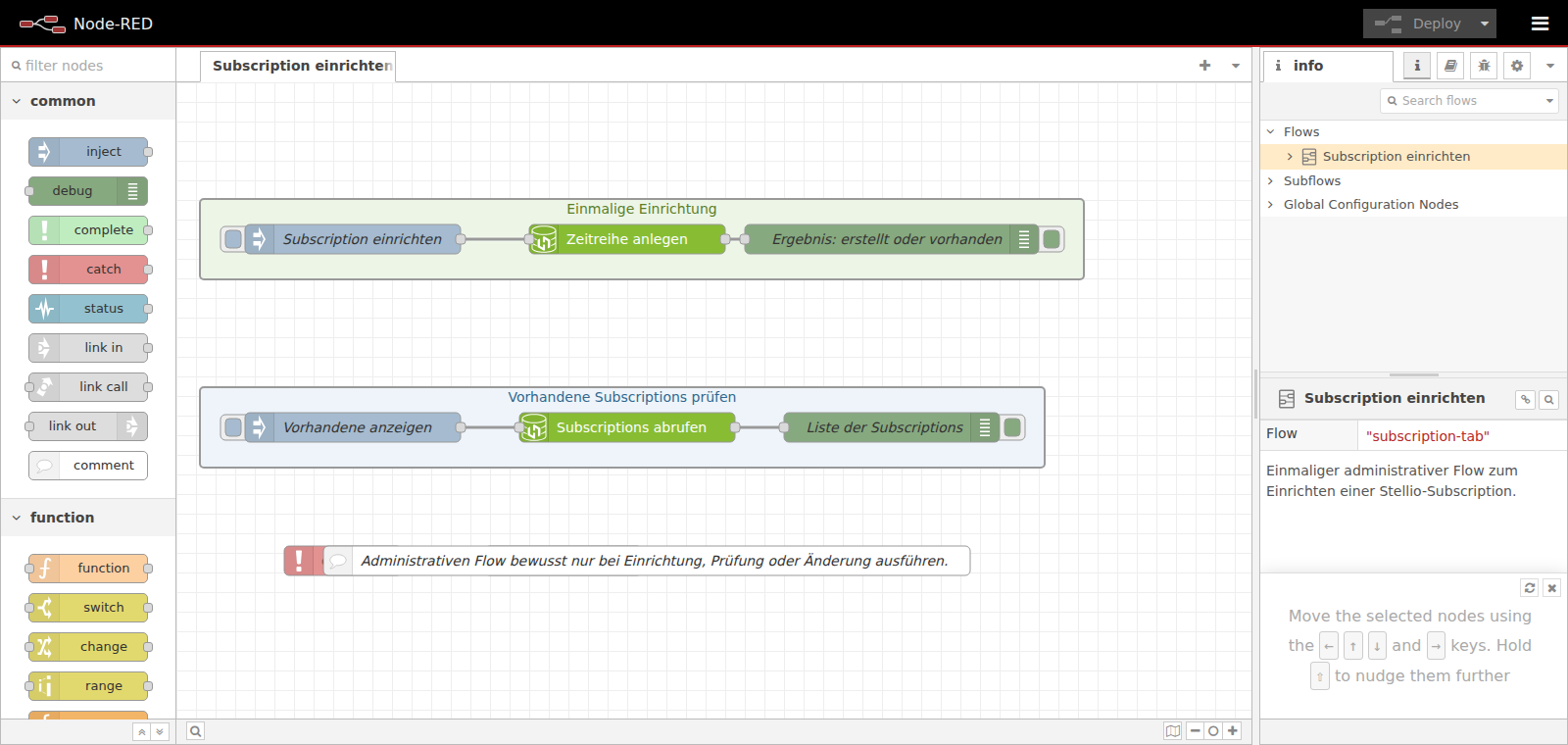
Subscription-Node konfigurieren
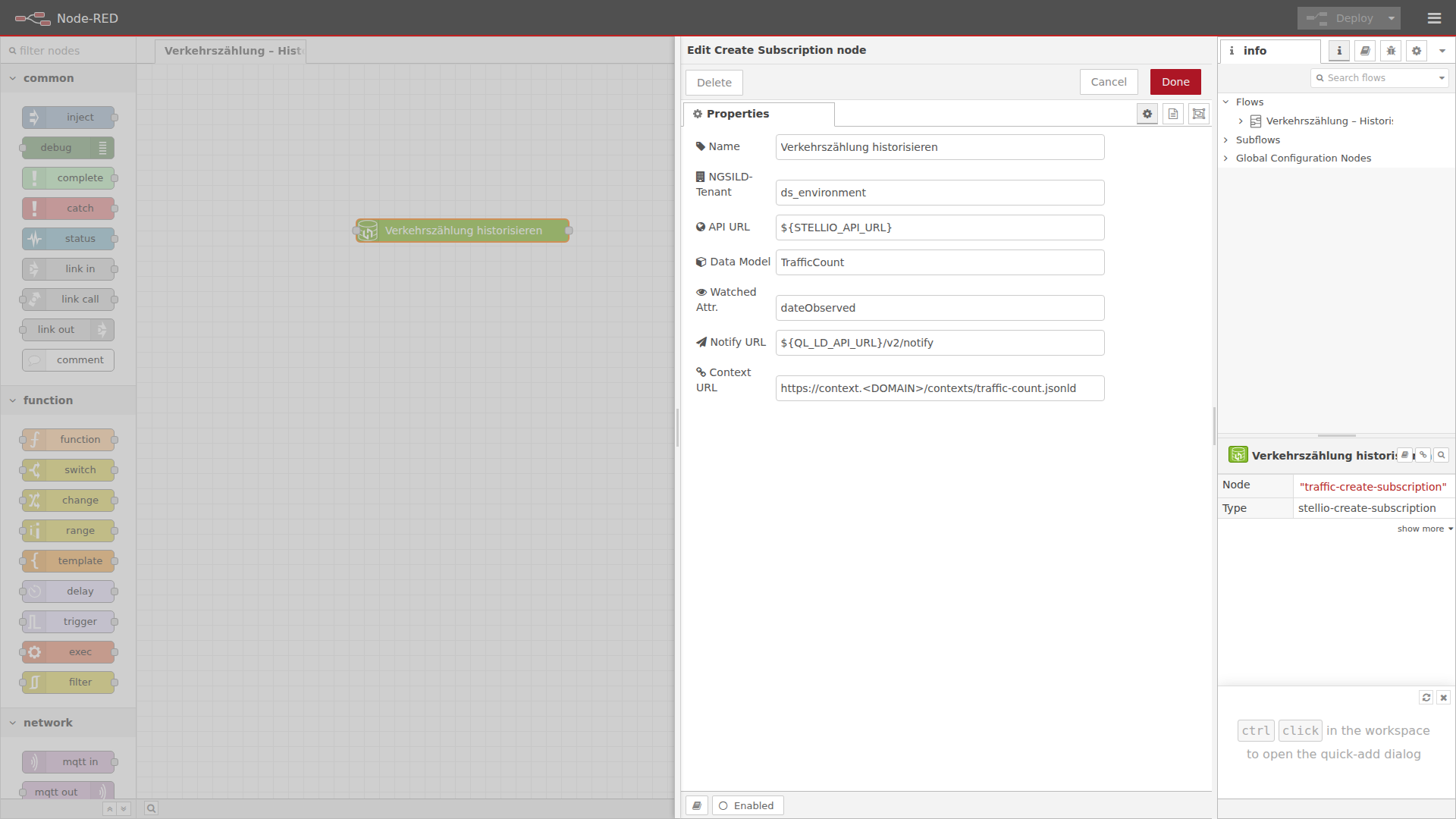
Installieren und versionieren Sie zuerst die HYPERTEGRITY Node-RED-Bibliothek. Ziehen Sie anschließend stellio-create-subscription in einen administrativen Flow und konfigurieren Sie die Felder:
NGSILD-Tenant
Exakter technischer Name des Datenraums, dessen Entitäten beobachtet werden sollen.
API URL
Standardmäßig ${STELLIO_API_URL}; der Rollout setzt den internen Stellio-Endpunkt für die Instanz.
Data Model
NGSI-LD-Entitätstyp, beispielsweise WeatherObserved. Der Typ begrenzt die Subscription.
Watched Attributes
Attribut, dessen Erstellung oder Änderung eine Benachrichtigung auslöst – möglichst genau eines, zum Beispiel dateObserved.
Notify URL
Standardmäßig ${QL_LD_API_URL}/v2/notify; der interne QuantumLeap-Endpunkt der UDSP.
Context URL
Dauerhaft erreichbare URL des verwendeten JSON-LD-Kontexts aus dem Context Hoster.
Tragen Sie unter Watched Attributes nach Möglichkeit genau ein Attribut ein, in der Regel
dateObserved. Jedes geänderte beobachtete Attribut kann eine eigene Benachrichtigung auslösen. Ändern
sich bei einem Import mehrere davon, schreibt QuantumLeap dieselbe Beobachtung mehrfach und der Messverlauf
enthält doppelte Zeilen. Verwenden Sie mehrere Watched Attributes nur, wenn Sie dieses Verhalten kennen und
bewusst einplanen.
Der Node erzeugt eine normalisierte NGSI-LD-Subscription für entityCreated, attributeCreated und attributeUpdated. Beim Auslösen liefert er in msg.payload.status entweder created oder exists und in msg.payload.id die gefundene beziehungsweise neu erzeugte Subscription-ID. Führen Sie den administrativen Flow bewusst aus; er gehört nicht in den normalen Datenimport jedes Messwerts.
Fachliche Auswahl treffen
- Geben Sie nur Entitätstypen und Attribute an QuantumLeap weiter, die für SQL-Auswertungen, Nachweise oder Analysen benötigt werden.
- Beobachten Sie je Subscription möglichst nur ein Attribut, damit keine doppelten Zeilen entstehen.
- Verwenden Sie gleichbleibende Attributtypen und Einheiten. Ein späterer Wechsel von Zahl zu Text ist in einer Zeitreihe keine harmlose Formatänderung.
- Nehmen Sie das fachliche Beobachtungsdatum
dateObservedin Modell und Prüfung auf. Verwendet ein bestehendes Modell stattdessenobservedAt, wird die Zuordnung vor dem Anlegen der Subscription fachlich festgelegt. - Legen Sie für unterschiedliche Datenräume getrennte Subscriptions an.
Subscription und Daten prüfen
- Rufen Sie die Stellio-Subscriptions mit
stellio-get-subscriptionsoder über die freigegebene NGSI-LD-API ab. - Prüfen Sie, dass keine ältere, überlappende Subscription denselben Entitätstyp unerwartet doppelt verarbeitet.
- Erzeugen oder ändern Sie eine Testentität im vorgesehenen Datenraum und eines der beobachteten Attribute.
- Prüfen Sie den bereitgestellten Wert samt Zeitstempel über Grafana oder einen freigegebenen lesenden Datenbankzugang.
- Testen Sie zusätzlich einen nicht beobachteten Entitätstyp; dafür darf kein neuer Zeitreihenwert entstehen.
Eine nicht mehr benötigte Subscription wird erst nach Prüfung der abhängigen Dashboards und Auswertungen mit stellio-delete-subscription entfernt. Das Löschen der Subscription beendet neue Benachrichtigungen, entfernt aber nicht automatisch bereits gespeicherte historische Werte.
Subscription sicher korrigieren oder entfernen
Zeigt der administrative Flow nicht created oder exists, ändern oder löschen Sie nicht blind eine Subscription. Rufen Sie zuerst die vorhandenen Subscriptions ab und vergleichen Sie für die betreffende ID Datenraum, Entitätstyp, beobachtete Attribute, Context-URL und Notify-URL. Häufige Ursachen sind ein abweichender Datenraumname, ein nicht erreichbarer interner Endpunkt oder eine bereits vorhandene, überlappende Subscription.
Soll eine überlappende Subscription ersetzt werden, legen Sie die neue Konfiguration zuerst kontrolliert an und prüfen Sie sie mit einer Teständerung. Entfernen Sie anschließend ausschließlich die zuvor bestätigte, nicht mehr benötigte Subscription über ihre ID mit stellio-delete-subscription. Rufen Sie danach die Liste erneut ab und dokumentieren Sie den entfernten Eintrag. So bleibt nachvollziehbar, warum keine neuen Benachrichtigungen mehr eintreffen; vorhandene Daten für Auswertungen bleiben davon unberührt.
Die stellio-delete-subscription-Node verwenden
- Führen Sie zuerst
stellio-get-subscriptionsaus und ermitteln Sie die exakte ID der Subscription, die entfernt werden darf. - Legen Sie einen separaten administrativen Miniflow an:
Inject → stellio-delete-subscription → Debug. - Tragen Sie in der Delete-Node denselben NGSILD-Tenant und dieselbe API URL wie in der zu löschenden Subscription ein. Kopieren Sie anschließend nur die bestätigte ID in Subscription ID.
- Lösen Sie den Flow einmal bewusst aus. Ein HTTP-Status
204bedeutet, dass Stellio die Subscription entfernt hat. Bei404prüfen Sie Datenraum und Subscription-ID erneut; löschen Sie nicht versuchsweise weitere Einträge. - Rufen Sie danach die Subscriptions nochmals ab. Erst wenn genau die erwartete ID fehlt und der neue Messverlauf geprüft ist, ist die Änderung abgeschlossen.
Damit weiterarbeiten
Dezimalwert kann nicht gespeichert werden
Managed über den Helpdesk, im Selbstbetrieb durch die technische Administration behandeln.
Fehler behandelnQuantumLeap
Rolle, Aktivierung, Persistenz und technische Grenzen der Historisierung.
Referenz öffnenStellio Context Broker
Kontextdaten mit Zustand und Historie, Datenräume und NGSI-LD-Zugriff.
Referenz öffnen