Datenbank in pgAdmin registrieren
pgAdmin bündelt freigegebene PostgreSQL-Verbindungen eines Mandanten. Diese Anleitung trennt die Anmeldung an der Oberfläche von den Zugangsdaten und Rechten der eigentlichen Datenbank.
Die gewünschte Datenbank erscheint mit einem verständlichen Namen im pgAdmin-Browser. Die Verbindung verwendet einen zweckgebundenen PostgreSQL-Benutzer, zeigt auf den richtigen Cluster-Service und erlaubt nur die abgestimmten Operationen.
Zweck klären
Datenbank, Schema, Aufgabe und verantwortliche Stelle sind eindeutig.
Zugang erhalten
Host, Port, Datenbank und zweckgebundene Credentials werden sicher bereitgestellt.
Server registrieren
Die Verbindung wird im eigenen pgAdmin-Konto angelegt und getestet.
Rechte prüfen
Erlaubte und bewusst gesperrte Operationen werden nachvollziehbar kontrolliert.
Verbindungsprofil vorbereiten
Service und Namespace
Innerhalb des Clusters folgt der Host typischerweise dem Muster <service>.<namespace> oder der vollständigen Kubernetes-DNS-Adresse.
Name und Port
PostgreSQL verwendet üblicherweise Port 5432. Ziel- und Wartungsdatenbank werden ausdrücklich benannt.
Datenbankrolle
Reader, Writer oder Owner werden passend zur Aufgabe gewählt. Die pgAdmin-Anmeldung ersetzt diese Rolle nicht.
Sichere Übergabe
Passwörter werden über den vereinbarten Secret- oder Credential-Prozess übergeben und weder in Tickets noch in dieser Dokumentation abgelegt.
Verbindungsprofile für die Datenprüfung vorbereiten
In einer selbst verwalteten UDSP richtet die zuständige technische Administration die benötigten Leseprofile ein. Sie entnimmt die Werte dem Kubernetes-Secret der jeweiligen Komponente und Umgebung und hinterlegt sie in pgAdmin. Stellio und TimescaleDB sind getrennte Datenbestände; auch Staging und Produktion bleiben getrennt.
Für jedes Profil benötigen Sie mindestens Host, Port, Wartungsdatenbank, Datenbankbenutzer und Passwort. Verwenden Sie nur die Profile, die für die Prüfung tatsächlich benötigt werden.
Serververbindung anlegen
- Öffnen Sie pgAdmin über den vorgesehenen Mandantenlink und melden Sie sich über Keycloak an.
- Prüfen Sie links im Browser, ob das benötigte Profil bereits vorhanden ist.
- Klicken Sie mit der rechten Maustaste auf Servers und wählen Sie Register → Server….
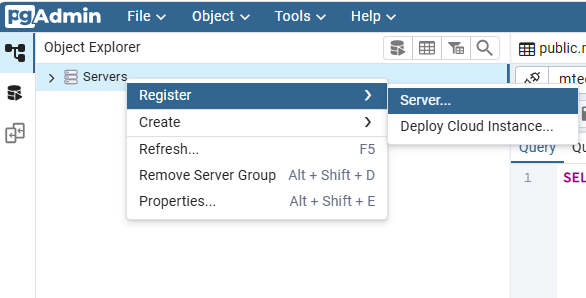
- Vergeben Sie unter General den Namen des bereitgestellten Profils, beispielsweise
Stellio – Staging (Lesen). - Tragen Sie unter Connection Host, Port, Wartungsdatenbank, Benutzername und Passwort aus dem Verbindungsprofil ein.
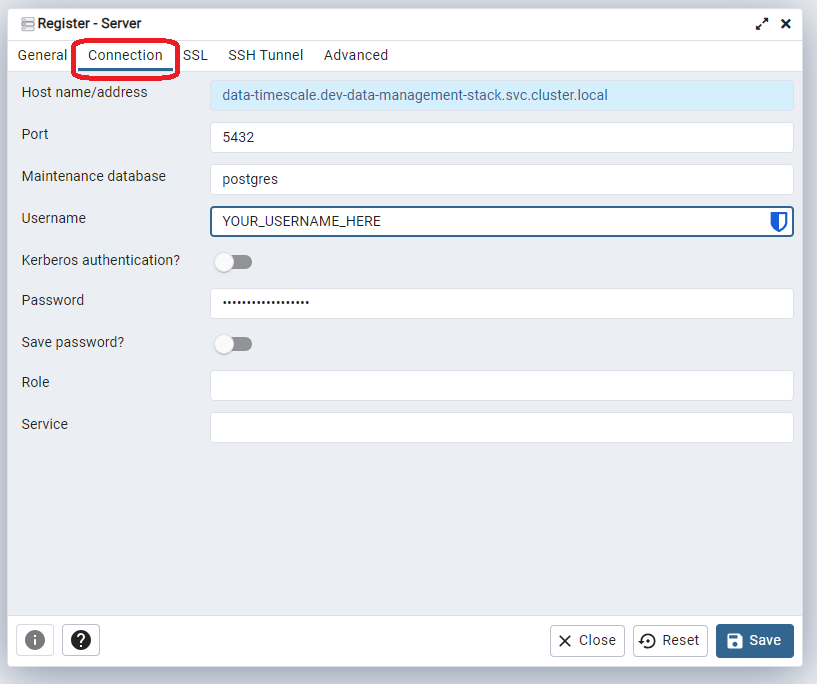
- Übernehmen Sie die vereinbarten TLS-Einstellungen und speichern Sie die Verbindung.
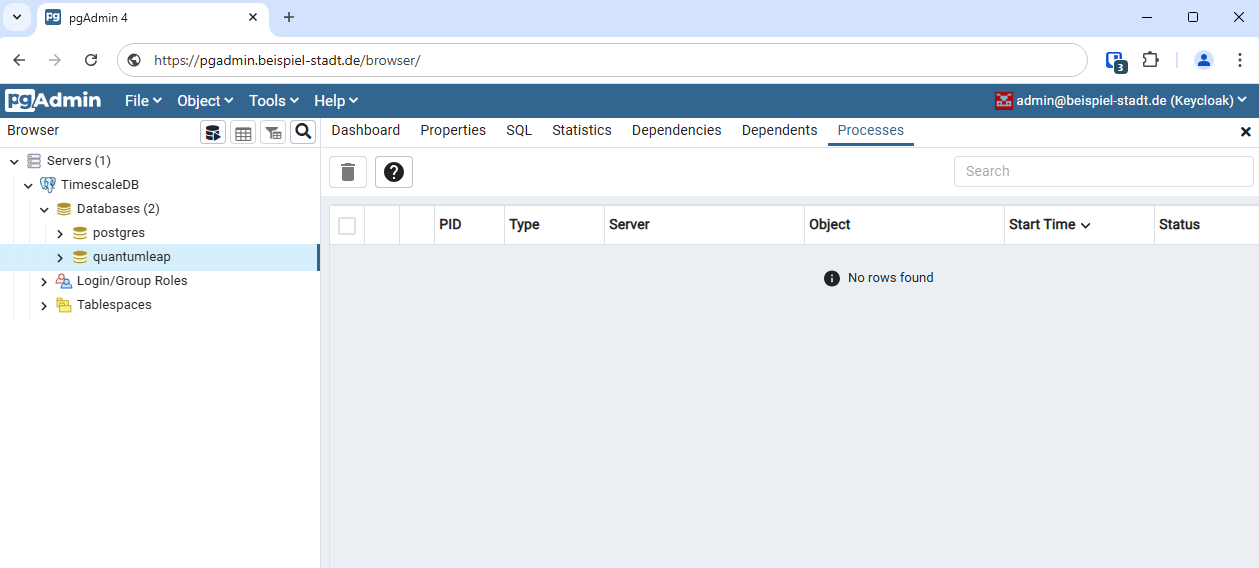
- Öffnen Sie die im Profil genannte Datenbank und das freigegebene Schema.
Weiterarbeiten
Ist die freigegebene Verbindung eingerichtet, können Sie damit entweder eine Datenbank-View für Anwendungen bereitstellen oder – mit ausdrücklich freigegebenem Schreibzugang – Fachdaten in PostgreSQL korrigieren.