Tabellen und Dateien ansehen
Öffnen Sie vereinbarte Tabellen und Dateiablagen direkt in HYPERSENSUS. Für den fachlichen Nachweis eines Datenflusses führen die Anleitungen unter Daten prüfen weiter.
Zur Übersicht: Mit HYPERSENSUS arbeiten.
Verwenden Sie nur Bestände, die Ihrem Arbeitsweg ausdrücklich zugeordnet wurden. Sichtbarkeit allein weist die fachliche Freigabe nicht nach. Melden Sie unerwartet sichtbare Daten an die zuständige Administration.
Tabellenwerte ansehen
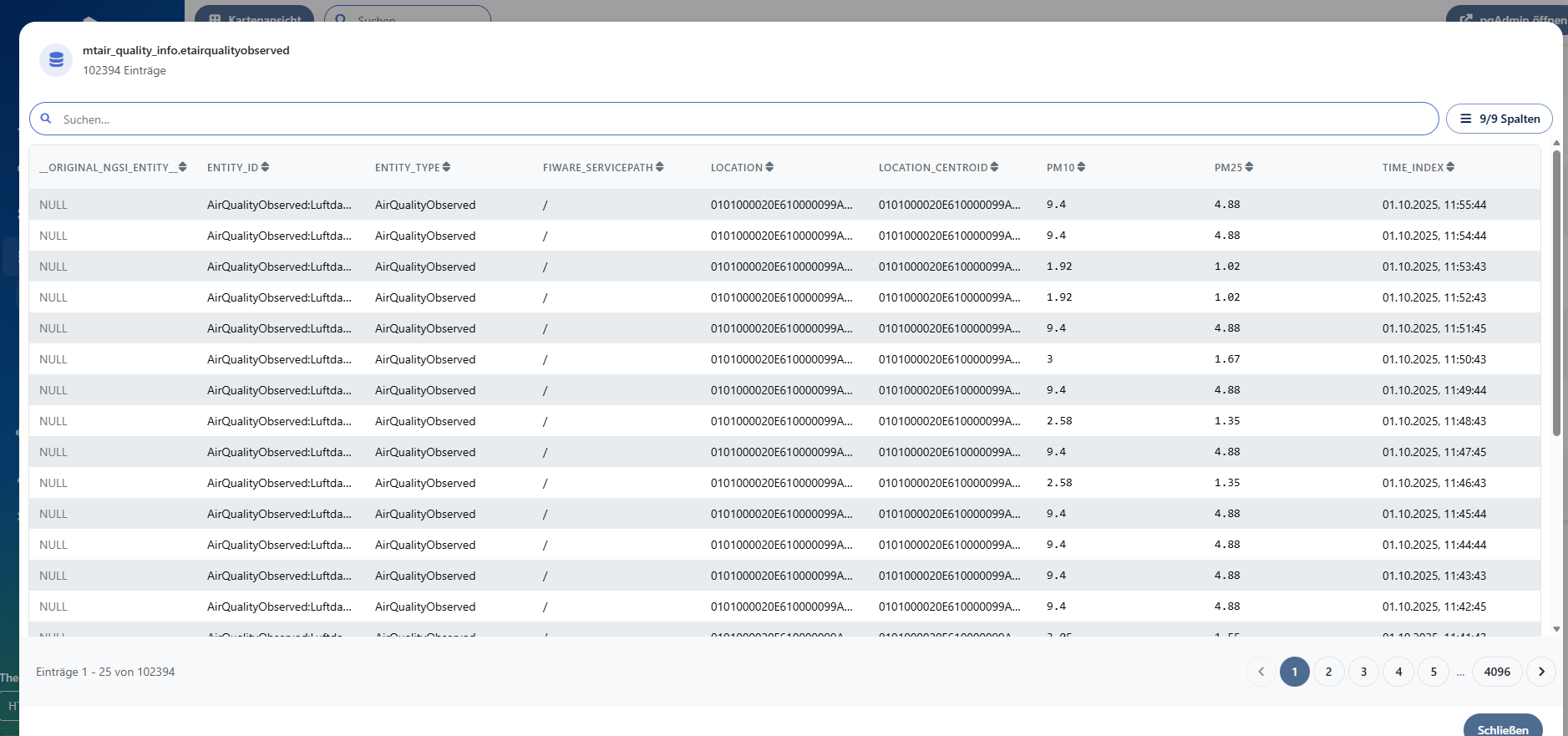
Unter Daten → Datenbanken zeigt HYPERSENSUS derzeit Tabellen aus der angebundenen QuantumLeap-PostgreSQL-Datenbank und den unterstützten Schemas. Weitere Datenbankanbindungen sind vorgesehen, stehen jedoch noch nicht zur Verfügung. Suchen Sie nach Schema oder Tabellenname und öffnen Sie den vereinbarten Bestand. In der Tabellenansicht können Sie Werte durchsuchen, die geladene Seite sortieren, seitenweise durchgehen und nicht benötigte Spalten ausblenden.
Sie sehen nur Daten, die für Ihren Zugang über die zugeordneten Datenräume freigegeben sind. Daher kann die sichtbare Auswahl je nach Benutzerkonto eingeschränkt sein. Berechtigte Mandantenadministratoren können Datenräume und die damit verbundenen Datenfreigaben in HYPERSENSUS den vorgesehenen Benutzern zuordnen.
Die integrierte Ansicht eignet sich zum Auffinden und für einen ersten Überblick. Die dokumentierte fachliche Prüfung eines Datenflusses führen Sie mit einer begrenzten Abfrage in pgAdmin aus.
Dateien finden und verwenden
Unter Daten → Datenspeicher wählen Sie den für Ihren Arbeitsweg vereinbarten Bucket und suchen nach der benötigten Datei. Dateien lassen sich direkt öffnen. Abhängig von der eingesetzten HYPERSENSUS-Version und den geprüften MinIO-Rechten können Sie außerdem Dateien hochladen, umbenennen, teilen oder löschen. Fehlt eine erwartete Aktion oder erscheint ein unerwarteter Bucket, lassen Sie die Berechtigungsabbildung administrativ prüfen.
Der in HYPERSENSUS erzeugte Freigabelink ist 24 Stunden gültig und ohne Anmeldung erreichbar. Teilen Sie damit nur Dateien, die für diesen Empfängerkreis freigegeben sind. Für dauerhafte oder geschützte Bereitstellungen ist ein anderer Veröffentlichungsweg erforderlich.
Ergebnis eines Datenflusses prüfen
Die Bedienung der Oberfläche ersetzt nicht die fachliche Prüfung eines konkreten Datenlaufs. Verwenden Sie dafür die passende Anleitung:
- Dateien und Lieferstände prüfen: ein erzeugtes Dateiresultat mit dem erwarteten Lieferstand vergleichen.
- Tabellendaten prüfen: den Testdatensatz mit einer begrenzten lesenden Abfrage nachweisen.
- Kontext- und Sensordaten über APIs prüfen: bei technischen Abweichungen API, Datenraum und Modell durch die Administration prüfen lassen.
Soll eine Datei erst als Eingang für einen Datenfluss dienen, beginnen Sie mit Datenquelle prüfen.