Dashboards erstellen
Machen Sie bereits integrierte UDSP-Daten für eine konkrete fachliche Frage sichtbar, vergleichbar und filterbar. Dafür stehen je nach Datenbestand und Nutzungsform Grafana, Apache Superset oder das Smart City Dashboard zur Verfügung.
Ein Dashboard verbindet Daten nicht einfach mit möglichst vielen Diagrammen. Es gibt einer Zielgruppe eine gemeinsame, überprüfbare Sicht auf einen Datenbestand – beispielsweise auf aktuelle Pegelstände, ihre zeitliche Entwicklung und Unterschiede zwischen Messstellen.
Verläufe sichtbar machen
Messwerte über einen fachlich passenden Zeitraum darstellen und Datenlücken erkennbar lassen.
Bestände vergleichen
Standorte, Kategorien oder Zeiträume mit derselben Kennzahl und Einheit gegenüberstellen.
Ansichten filtern
Zeitraum, Gebiet oder Kategorie ändern, ohne für jede Frage ein neues Dashboard anzulegen.
Ergebnisse teilen
Eine verständliche Ansicht für die vorgesehene Zielgruppe bereitstellen und mit Vergleichswerten prüfen.
Vom Datenbestand zum Dashboard
Frage konkretisieren
Benennen, wer welche Information für welche Entscheidung benötigt.
Grundlage prüfen
Tabelle, View oder Dataset sowie Zeit, Einheiten und Aktualität klären.
Dashboard aufbauen
Mit einer kontrollierbaren Ansicht beginnen und danach Filter ergänzen.
Werte und Rechte testen
Ergebnisse vergleichen und das Dashboard mit einem vorgesehenen Zugang öffnen.
Ein nutzbares Dashboard: Die dargestellten Werte lassen sich auf den freigegebenen Datenbestand zurückführen, und Filter verändern nur die erwartete fachliche Sicht.
1. Die Dashboardfrage konkretisieren
Beginnen Sie mit einer Frage, die sich anhand des vorhandenen Datenbestands prüfen lässt. „Pegelstände anzeigen“ ist zu offen. Eine brauchbare Formulierung lautet beispielsweise:
Die Nutzer sollen den aktuellen Pegelstand einer ausgewählten Messstelle sehen, den Verlauf der letzten 24 Stunden prüfen und erkennen können, wann der letzte Messwert erfasst wurde.
Damit sind Messgröße, Auswahl, Zeitraum und Aktualitätsinformation benannt. Halten Sie zusätzlich fest:
- welche Zielgruppe das Dashboard verwendet,
- welche Tabelle, View oder welches Dataset die führende Grundlage bildet,
- welche Zeitspalte den fachlichen Zeitpunkt beschreibt,
- welche Einheiten und Aggregationen gelten und
- wie fehlende, verspätete oder ungültige Werte dargestellt werden.
2. Das passende Werkzeug verwenden
Die drei Werkzeuge überschneiden sich teilweise, haben aber unterschiedliche Stärken. Für die Entscheidung hilft diese Frage: Soll das Dashboard vor allem den aktuellen Zustand und zeitliche Veränderungen zeigen, wählen Sie Grafana. Soll es einen vorbereiteten Datenbestand flexibel analysieren und vergleichen, wählen Sie Superset.
Grafana
Interaktive Dashboards für aktuelle Werte, Zeitreihen, Zustände und Schwellen: geeignet für den regelmäßigen Blick auf laufend aktualisierte Daten.
Apache Superset
Interaktive Dashboards für die flexible Analyse vorbereiteter Datasets – mit Dimensionen, Metriken, Diagrammen und Filtern.
Smart City Dashboard
Bereits modellierte NGSI-LD-Daten in einer vorbereiteten Fachanwendung mit Karten, Kennzahlen und Verläufen nutzen.
Grafana und Superset sind keine vollständig getrennten Welten: Beide können Zeitreihen, Filter und wiederkehrende Dashboards abbilden. Verwenden Sie nach Möglichkeit den bereits für Ihren Datenbestand bereitgestellten Weg. Wählen Sie andernfalls den Tab, der Ihrer Aufgabe und Datenbereitstellung am nächsten kommt.
- Grafana
- Apache Superset
- Smart City Dashboard
Passt besonders gut, wenn Sie ein interaktives Dashboard für den regelmäßigen Blick auf aktuelle Werte erstellen möchten. Grafana ist besonders stark bei laufend aktualisierten Zeitreihen, Zuständen und fachlichen Schwellen.
Was bereits vorliegen muss: eine freigegebene Grafana-Datenquelle und eine Abfrageberechtigung auf den vorgesehenen Datenbestand. Grafana öffnen Sie über HYPERSENSUS → Daten → Datenvisualisierung.
Das sollten Sie können: Für eine SQL-Datenquelle einfache SQL-Abfragen lesen, schreiben und sicher anpassen – insbesondere SELECT, WHERE, Aggregationen und Zeitfilter. Verwendet die Datenquelle eine andere Abfragesprache, benötigen Sie entsprechende Grundkenntnisse statt SQL.
Wie Grafana in der UDSP bereitgestellt wird, welche Datenquellen vorgesehen sind und wie Rollen wirken, beschreibt Grafana in der Plattformdokumentation. Nutzen Sie diese technische Einordnung insbesondere dann, wenn eine erwartete Datenquelle fehlt oder Ihr Zugang nur lesend arbeiten darf.
Beginnen Sie mit einem einzelnen Panel für eine bekannte Messstelle und einen kurzen Zeitraum. Vergleichen Sie mindestens zwei dargestellte Werte mit dem geprüften Datenbestand. Speichern Sie das Panel anschließend in einem Dashboard und ergänzen Sie Variablen nur für wiederkehrende Auswahlen wie Messstelle, Gebiet oder Zeitraum.
Öffentlich geteilte Grafana-Dashboards unterstützen keine Dashboard-Variablen. URL-Parameter wie
?var-sensor=... oder ?var-raum=... können dort daher keinen bestimmten Sensor
oder Raum auswählen.
Das betrifft beispielsweise Detailseiten im Energiezwilling oder Raumklimamonitoring: Intern kann ein Dashboard für viele Räume oder Sensoren wiederverwendet und über die URL passend gefiltert werden. Als öffentliche dynamische Detailansicht kann dieses Dashboard jedoch nicht veröffentlicht werden. Verwenden Sie dafür einen angemeldeten Grafana-Zugang oder eine eigene öffentliche Ansicht ohne Dashboard-Variablen.
Fehlen Datenquelle oder Bearbeitungsrecht, lassen Sie diese unter Grafana konfigurieren bereitstellen. Die aktuelle Bedienung von Panels, Variablen und Dashboards beschreibt die offizielle Grafana-Dokumentation.
Passt besonders gut, wenn Sie ein interaktives Dashboard erstellen möchten, um einen vorbereiteten Datenbestand zu analysieren und zu vergleichen. Superset ist besonders stark bei flexiblen Auswertungen nach Zeitraum, Gebiet, Kategorie oder Kennzahl.
Was bereits vorliegen muss: eine freigegebene Datenbankverbindung und ein geeignetes Superset-Dataset. Superset öffnen Sie über HYPERSENSUS → Daten → Datenvisualisierung.
Das sollten Sie können: Ein vorbereitetes Dataset lässt sich oft ohne SQL zu Charts und Filtern zusammenstellen. Für eigene Abfragen oder Datasets benötigen Sie jedoch dieselben SQL-Grundkenntnisse: einfache SELECT-Abfragen schreiben, filtern und aggregieren sowie Ergebnisse fachlich prüfen.
Architektur, Datenbankanbindung, Datasets sowie die verfügbaren Rollen sind unter Apache Superset in der Plattformdokumentation eingeordnet. Prüfen Sie dort die technische Grenze zwischen einem bereitgestellten Dataset und der hier beschriebenen fachlichen Dashboardarbeit.
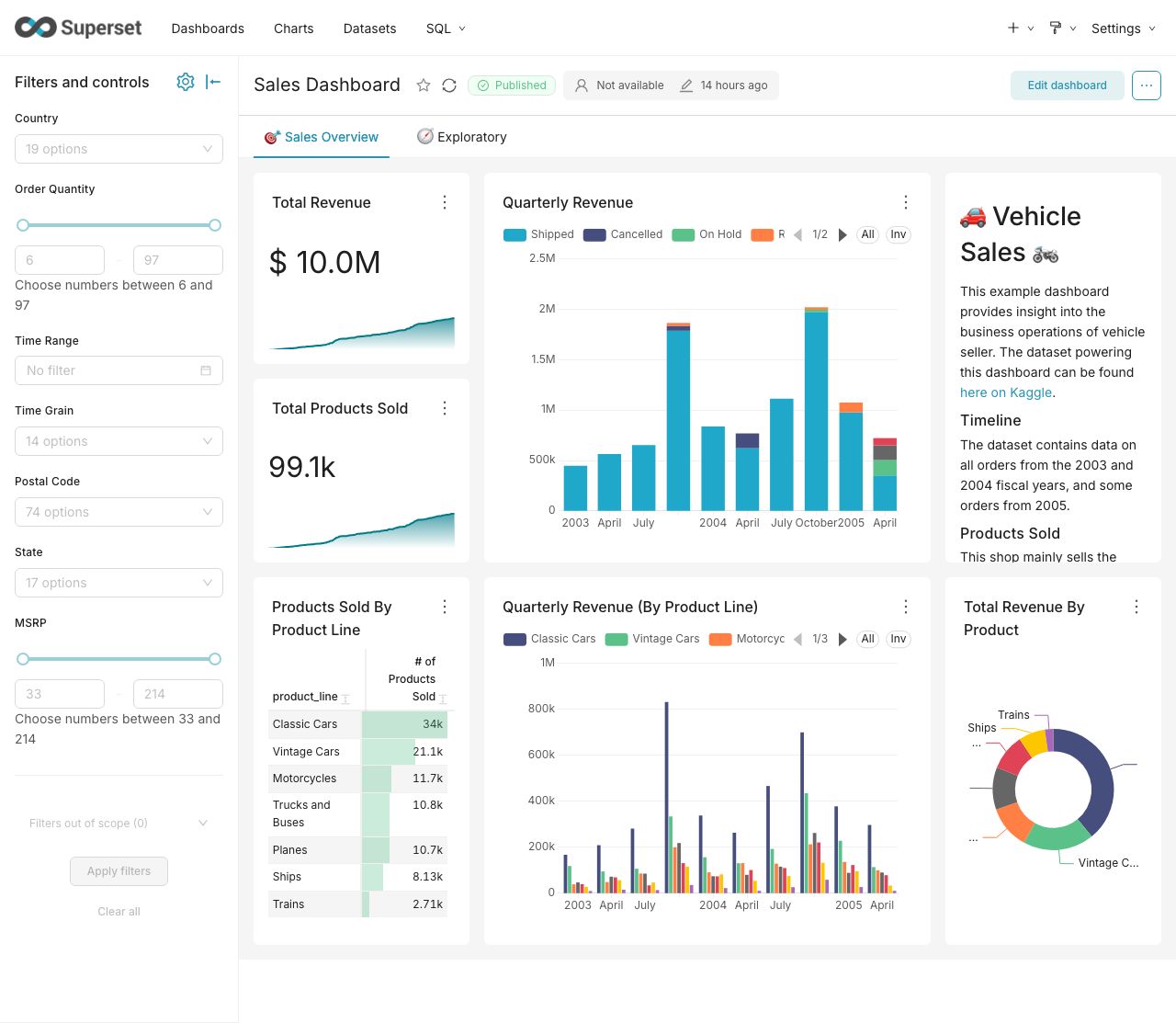
Erstellen Sie zunächst ein einzelnes Chart aus bekannten Dimensionen und einer nachvollziehbaren Metrik. Prüfen Sie Filter und Aggregation gegen den zugrunde liegenden Datenbestand. Übernehmen Sie das geprüfte Chart danach in ein Dashboard und ergänzen Sie gemeinsame Filter nur dort, wo mehrere Charts dieselbe Auswahl verwenden sollen.
Fehlen Datenbankverbindung, Dataset oder Bearbeitungsrecht, lassen Sie diese administrativ bereitstellen. Den Ablauf beschreibt Daten in Superset bereitstellen. Die aktuelle Bedienung beschreibt die offizielle Superset-Dokumentation.
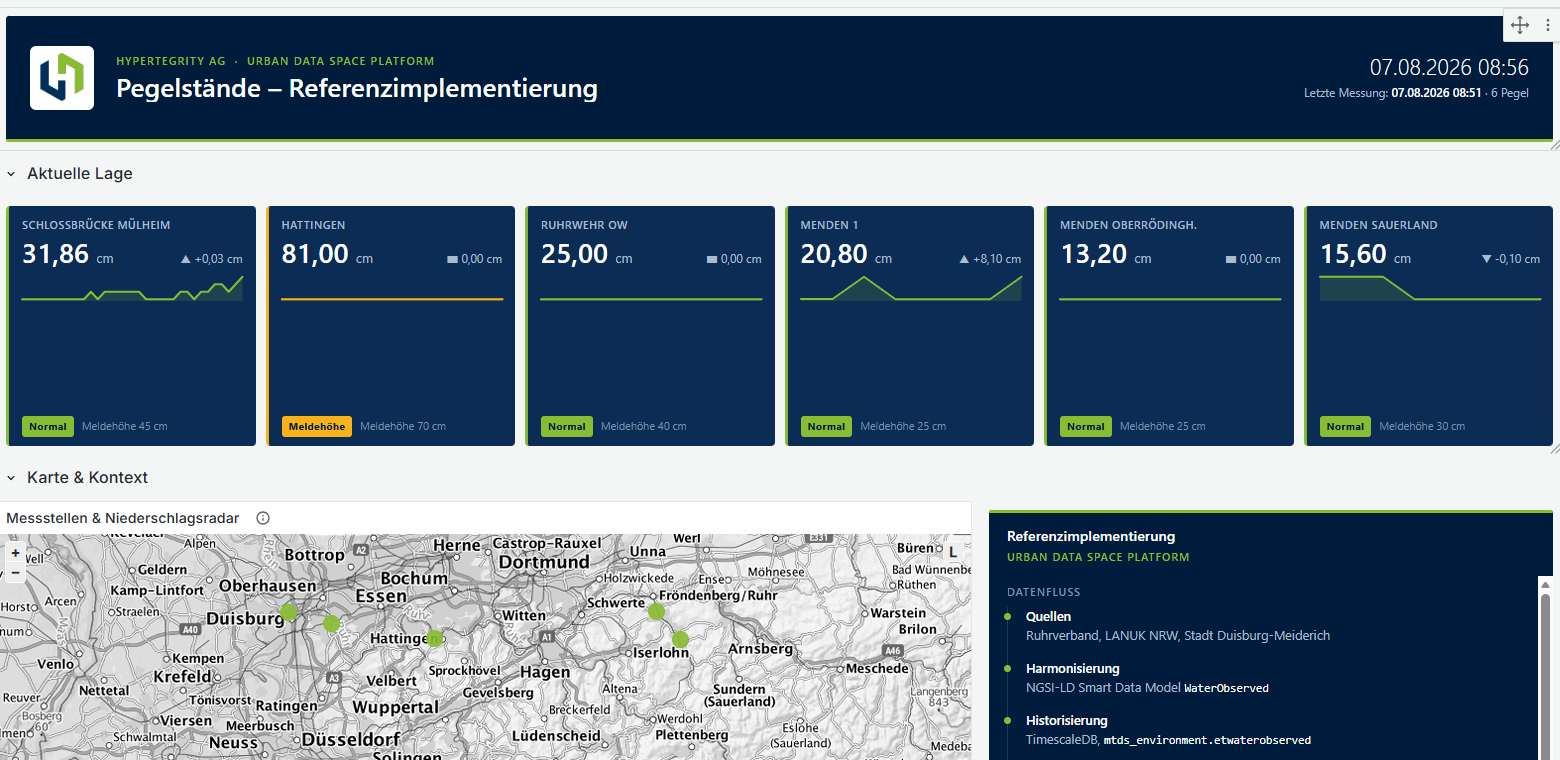
Passt besonders gut, wenn urbane Kontextdaten bereits als geeignetes NGSI-LD-Modell in Stellio vorliegen und in einer vorbereiteten Fachanwendung mit Karte, Kennzahlen und zeitlichen Verläufen genutzt werden sollen.
Was bereits vorliegen muss: eine aktivierte Anwendung, eine konfigurierte Stellio-Anbindung, geeignete Entitäten samt JSON-LD-Kontext sowie die benötigte Dashboardrolle. Das Smart City Dashboard öffnen Sie über den bereitgestellten Anwendungs- oder Dienstlink.
Den Aufbau der Referenzanwendung, ihre NGSI-Anbindung, Voraussetzungen und Rollen erklärt Smart City Dashboard in der Plattformdokumentation. Lesen Sie diese Einordnung vor allem dann, wenn Entitäten nicht erscheinen oder unklar ist, welche Funktionen administrativ vorbereitet werden müssen.
Beginnen Sie mit einer bekannten Entität und prüfen Sie, ob Kennzahl, fachlicher Zeitpunkt und räumlicher Bezug mit der NGSI-LD-Quelle übereinstimmen. Gestalten Sie anschließend die vorbereiteten Inhalte für die konkrete Nutzerfrage aus. Das Smart City Dashboard ist eine Fachanwendung und kein allgemeiner BI-Editor.
Fehlt in einem Werkzeug die Aktion zum Erstellen oder Speichern, umgehen Sie diese Berechtigungsgrenze nicht durch eine private Parallelkonfiguration. Verwenden Sie ein vorhandenes Dashboard oder lassen Sie den benötigten Zugang administrativ bereitstellen.
3. Mit einer kontrollierbaren Ansicht beginnen
Begrenzen Sie die erste Abfrage auf eine bekannte Messstelle, einen kurzen Zeitraum und wenige Spalten. Erstellen Sie zunächst eine Tabelle, Kennzahl oder einfache Zeitreihe und vergleichen Sie mindestens zwei Werte mit der Tabellenansicht in HYPERSENSUS oder einer kontrollierten SQL-Abfrage.
Konfigurieren Sie anschließend:
- einen fachlich verständlichen Titel,
- Einheit, Dezimalstellen und sinnvolle Skalierung,
- den richtigen Zeitstempel und Zeitraum,
- eine erkennbare Darstellung von
null, Datenlücken und veralteten Werten sowie - einen kurzen Hinweis auf Quelle und erwartete Aktualisierung.
Ergänzen Sie weitere Panels oder Charts erst, wenn die erste Darstellung stimmt. Eine geschlossene Linie darf keine Aktualität vortäuschen, wenn seit Stunden kein neuer Messwert eingetroffen ist.
4. Filter und interaktive Elemente ergänzen
Fügen Sie Filter für Zeitraum, Ort, Messstelle oder Kategorie nur hinzu, wenn sie eine wiederkehrende Nutzerfrage unterstützen. Testen Sie mindestens zwei typische Kombinationen und einen Fall ohne Treffer.
Filter sind Bedienhilfen, keine Berechtigungsgrenze. Ein Dashboard darf durch eine andere Auswahl keine Daten sichtbar machen, die für den verwendeten Zugang nicht freigegeben sind. Verwenden Sie bei komplexen Rohdaten bevorzugt eine abgestimmte View oder ein vorbereitetes Dataset mit verständlichen Spalten und Kennzahlen.
5. Vor der Veröffentlichung oder Übergabe prüfen
Bevor andere das Dashboard verwenden, prüfen Sie diese Punkte:
- Prüfen Sie, ob Zeitstempel, Einheit, Berechnungsart und ausgewählter Zeitraum verständlich angegeben sind.
- Probieren Sie die Filter einzeln und in typischen Kombinationen aus.
- Öffnen Sie das Dashboard mit einem normalen Zugang der vorgesehenen Zielgruppe und auf einem schmalen Bildschirm.
Soll eine fachliche Bedingung regelmäßig im Hintergrund geprüft und eine Nachricht versendet werden, führen Sie mit Alerting einrichten fort. Das Dashboard selbst muss dafür nicht dauerhaft geöffnet bleiben.