Datenquelle prüfen
Prüfen Sie mit einem kleinen Funktionstest, ob die benötigten Daten tatsächlich erreichbar sind. Die Beispiele zeigen eine HTTP-API zum Abrufen, MQTT für Ereignisse, einen S3-kompatiblen Speicher für Dateien und eine Datenbank für Abfragen.
Am Anfang steht die Frage: Wo liegen die Daten heute und wie kann die UDSP sie erreichen? Die vier Tabs zeigen dafür die häufigsten Wege. Eine lokale Datei kann über den UDSP-Dateispeicher erreichbar gemacht werden; bereits vorhandene Daten lassen sich beispielsweise direkt aus einer freigegebenen Datenbank lesen.
Die Wege sind Beispiele, keine vollständige Liste. Auch bei einer anderen Quelle müssen Ressource, Erreichbarkeit, Format und Funktionstest geklärt werden. Betreiben Sie die Quelle nicht selbst, nutzen Sie den passenden Tab als Übergabehilfe für die zuständige Stelle.
Datenquelle auswählen und testen
Wählen Sie den Weg, der Ihrer Quelle am nächsten kommt. Die genannten Angaben sind ein praxistauglicher Ausgangspunkt. Zusätzliche Angaben brauchen Sie nur, wenn sie für Ihre Quelle erforderlich sind.
Für geschützte Quellen vereinbaren Sie vor dem Test einen technischen Zugang. Bei einer Managed-UDSP beantragt
die kundenseitige Administration diesen Zugang; der Plattformbetreiber stellt ihn bereit. In einer selbst
verwalteten UDSP richtet ihn die zuständige technische Administration ein. Zugangsdaten gehören nie in
msg, eine Function Node oder die Debug-Ausgabe. Wie der Wert als Umgebungsvariable an die
Node-RED-Laufzeit übergeben und in einer Node verwendet wird, beschreibt
Umgebungsvariablen für Node-RED bereitstellen.
- HTTP-API
- MQTT
- Datei / S3
- Datenbank
Passt, wenn die Daten über einen aufrufbaren Endpunkt bereitstehen und Node-RED sie einmalig oder regelmäßig abrufen soll.
Endpunkt und Methode
Basis-URL sowie die tatsächlich verwendete HTTP-Methode eindeutig benennen.
Kleinen Ausschnitt wählen
Beim Test nur eine überschaubare Antwort abrufen.
Schutz berücksichtigen
Bei einer geschützten API den technischen Authentifizierungsweg und benötigte Rechte klären.
Beispielantwort sichern
Einen begrenzten realen Abruf mit erwarteter Antwort und relevanten Statuscodes nachweisen.
Für eine API reicht die Aussage „es gibt einen Endpunkt“ nicht. Legen Sie in Node-RED einen Testflow an:
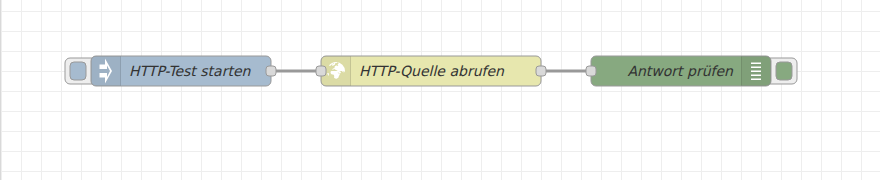
Öffnen Sie die Node http request, tragen Sie die bekannte URL direkt ein und wählen Sie für einen
festen Endpunkt GET sowie als Rückgabe a parsed JSON object. Im Beispiel begrenzt
?limit=100 die Antwort auf einen überschaubaren Ausschnitt.
Ist die API mit Benutzername und Passwort geschützt, aktivieren Sie Use authentication und
wählen Sie basic authentication. Die Administration hat die beiden Variablen zuvor in der
Node-RED-Laufzeit hinterlegt. Tragen Sie in den Feldern nur ${SOURCE_API_USERNAME} und
${SOURCE_API_PASSWORD} ein – niemals die tatsächlichen Zugangsdaten.
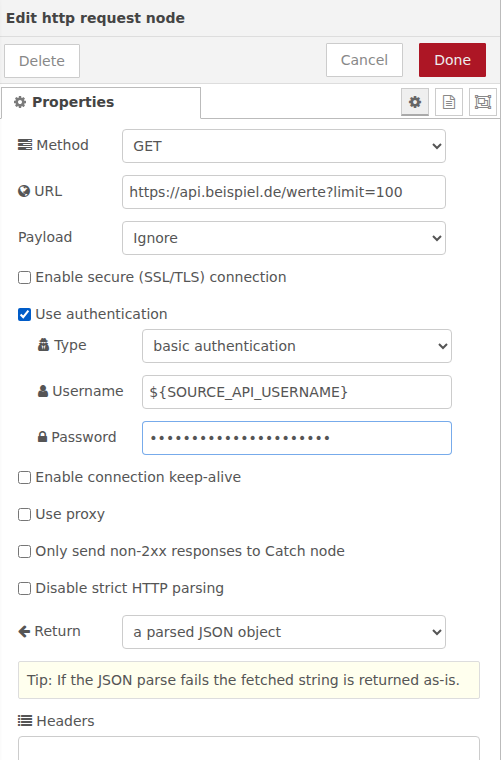
Für eine geschützte Quelle verwenden Sie ausschließlich den bereitgestellten technischen Zugang. Nach
Deploy starten Sie den Test mit der Inject-Node und prüfen msg.statusCode sowie
msg.payload in der Debug-Seitenleiste. Wie Variablen durch die Administration bereitgestellt werden,
beschreibt Umgebungsvariablen für Node-RED bereitstellen.
{
  "items": [
    {
      "counting_station_id": "zaehlstelle-017",
      "observed_at": "2026-08-19T08:00:00Z",
      "vehicle_count": 126
    }
  ],
  "next": null
}
Prüfen Sie nicht nur, ob msg.statusCode den erwarteten Erfolgsstatus anzeigt, sondern auch, ob
items die erwarteten Felder, Datentypen und einen bekannten Testwert enthält. Schreiben Sie Tokens
niemals in die Debug-Ausgabe.
Passende Referenzen
Passt, wenn eine Quelle neue Ereignisse oder Messwerte fortlaufend an ein vereinbartes Topic sendet.
Broker erreichen
Host, Port und den von Node-RED erreichbaren Broker eindeutig benennen.
Topic begrenzen
Das konkrete Topic oder ein bewusst eingeschränktes Topic-Muster vereinbaren.
Payload beschreiben
Format, Zeichencodierung und eine ungefährliche reale Testnachricht bereitstellen.
Zuverlässig zustellen
QoS 1 bedeutet: Der Broker bestätigt die Zustellung. Eine Nachricht kann dabei doppelt eintreffen.
MQTT transportiert Nachrichten. Benennen Sie Topic und Inhalt einer einzelnen Nachricht ausdrücklich:
Broker:       mqtts://mqtt.beispiel-organisation.de:8883
Topic:        city/traffic/zaehlstelle-017/counts
QoS:          1
Payload:      JSON, UTF-8
Zeitbezug:    observed_at stammt aus der Messung
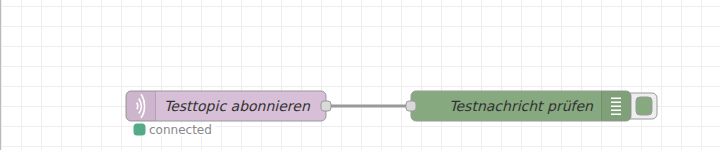
Wählen Sie den bereitgestellten Broker-Verbindungsknoten und das konkrete Testtopic. Viele Broker sind geschützt:
Für einen kurzen Test können Sie Benutzername und Passwort in der Broker-Verbindung der mqtt in-Node
eintragen oder eine bereits vorbereitete Verbindung verwenden. Für einen dauerhaft betriebenen Flow verwenden
Sie Umgebungsvariablen oder den vereinbarten sicheren Credential-Weg. Zugangsdaten gehören niemals in eine
Nachricht oder in die Debug-Ausgabe.
Nach Deploy muss unter der MQTT-Node nach kurzer Zeit connected stehen. Bleibt dort
connecting oder erscheint ein Fehler, prüfen Sie Broker, Topic und Zugangsdaten mit dem Betreiber.
Der Flow wartet anschließend auf Ereignisse im vereinbarten Topic. Können Sie selbst ein Ereignis auslösen,
verwenden Sie es für den Test; andernfalls warten Sie auf das nächste reguläre Ereignis. Es muss als
JSON-Objekt in der Debug-Seitenleiste erscheinen.
QoS steht für Quality of Service und beschreibt, wie zuverlässig der Broker eine Nachricht zustellt. Verwenden Sie für den Test QoS 1, wenn die Quelle dies unterstützt. QoS 1 bedeutet „mindestens einmal“: Der Broker bestätigt die Zustellung, eine Nachricht kann später aber doppelt eintreffen.
Passende Referenzen
Passt, wenn Daten als Datei vorliegen – beispielsweise lokal auf Ihrem Rechner, in einem UDSP-Bucket oder in einem externen S3-kompatiblen Speicher.
Endpoint festlegen
UDSP-MinIO oder einen erreichbaren externen S3-kompatiblen Speicher auswählen.
Bucket und Key benennen
Bucket und vollständigen Object Key statt nur eines losen Dateinamens übergeben.
Datei beschreiben
Format, Zeichencodierung, Trennzeichen und Lieferstand soweit relevant festhalten.
Leserecht prüfen
Technischen Lesezugang sowie anbieterabhängig Region, Path-Style oder Signatur klären.
Das folgende Beispiel wird in den weiteren Integrationsschritten wiederverwendet:
counting_station_id;observed_at;vehicle_count
zaehlstelle-017;2026-08-19T08:00:00Z;126
zaehlstelle-021;2026-08-19T08:00:00Z;84
Variante A: Datei in den UDSP-Dateispeicher hochladen
Sofern der Upload für Ihren Zugang eingerichtet und geprüft ist, öffnen Sie in HYPERSENSUS Daten → Datenspeicher, wählen den vereinbarten Bucket verkehr-rohdaten und laden verkehrszaehlung-2026-08-19.csv hoch. Damit kann auch eine zunächst nur lokal vorliegende Datei für einen Datenfluss erreichbar werden.
Übergeben Sie anschließend den vollständigen technischen Bezug:
Endpoint:      https://s3-minio.<MANDANTENDOMAIN>
Bucket:        verkehr-rohdaten
Object Key:    verkehrszaehlung-2026-08-19.csv
Format:        CSV; UTF-8; Semikolon; Kopfzeile vorhanden
Lieferstand:   2026-08-19
HYPERSENSUS legt die Datei derzeit mit ihrem Dateinamen als Object Key im ausgewählten Bucket ab. Ein erneuter Upload mit demselben Namen kann das aktuelle Objekt überschreiben; nur bei aktivierter Bucket-Versionierung bleibt eine frühere Objektversion erhalten. Verwenden Sie daher beispielsweise ein Lieferdatum im Dateinamen. Ein verschachtelter Präfix lässt sich im aktuellen Uploaddialog nicht auswählen.
Variante B: Datei in einem eigenen S3-Speicher bereitstellen
Ein Datenfluss kann dieselbe Datei auch aus einem selbst betriebenen oder extern bereitgestellten S3-kompatiblen Speicher lesen. Dieser Speicher ist nicht Bestandteil der UDSP-Dateiverwaltung:
- Buckets und Objekte erscheinen nicht in HYPERSENSUS.
- Dateien können nicht über HYPERSENSUS dorthin hochgeladen werden.
- Bereitstellung, Aufbewahrung, Versionierung, Netzfreigabe und Berechtigungen liegen beim Betreiber.
- Der fachliche Leseablauf in Node-RED bleibt gleich; je nach Anbieter ändern sich Endpoint, Credentials, Region, Path-Style oder Signaturvorgaben.
Endpoint:      https://s3.beispiel-organisation.de
Bucket:        verkehr-rohdaten
Object Key:    eingang/2026/08/19/verkehrszaehlung.csv
TLS:           gültiges, von Node-RED prüfbares Zertifikat
Zugriff:       technischer Schlüssel mit Leserecht auf genau diesen Präfix
Verantwortung: Betreiber des externen S3-Speichers
Prüfen Sie den vorgesehenen S3-Lesezugang in Node-RED mit einem kleinen Flow:
Für die S3-Verbindung benötigen Sie den Endpoint, den Bucket sowie einen technischen Access Key und Secret Key mit Leserecht auf den vereinbarten Object Key oder Präfix. Bei einem externen Speicher kann zusätzlich die Region oder eine TLS-Konfiguration erforderlich sein.
Bei einer Managed-UDSP fordern Sie den vorbereiteten S3-Verbindungsknoten oder die nötigen Angaben über ein Helpdesk-Ticket an. Zugangsdaten gehören nicht als Klartext in das Ticket.
Bei einer selbst verwalteten UDSP können Administratoren mit den erforderlichen Berechtigungen einen technischen Access Key und Secret Key mit den benötigten Leserechten anlegen. Stellen Sie die Schlüssel für Node-RED als Umgebungsvariablen bereit und referenzieren Sie sie in der Verbindungskonfiguration. Sie gehören nicht in Flow-Exporte, Git oder Debug-Ausgaben.
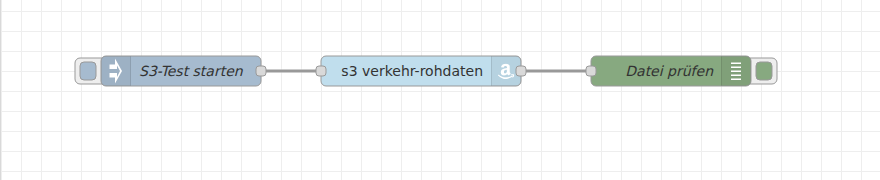
Öffnen Sie die S3-Verbindung über das Stiftsymbol der S3-Node und wählen Sie den bereitgestellten
Verbindungsknoten oder tragen Sie die bereitgestellten Angaben dort ein. In der Lese-Node tragen Sie nur den
vereinbarten Bucket und Object Key ein. Nach Deploy löst die Inject-Node einen Leseversuch aus.
Die Debug-Seitenleiste muss einen Datei-Buffer für genau dieses Objekt zeigen. Inhalt und Spalten der Datei werden im nächsten Schritt unter
Daten laden geprüft. Ist die
amazon s3-Node nicht verfügbar oder der sichere Credential-Weg nicht eingerichtet, beauftragen Sie
die Administration; installieren oder konfigurieren Sie keine lokalen S3-Werkzeuge.
Passende Referenzen
Passt, wenn die benötigten Daten bereits in einer Datenbank liegen und über eine begrenzte Tabelle, View oder Abfrage gelesen werden können.
Datenbank erreichen
Host, Port und Datenbank mit dem vorgesehenen lesenden Zugang erreichbar bereitstellen.
Relation freigeben
Eine begrenzte View, Tabelle oder festgelegte Abfrage statt der gesamten Datenbank verwenden.
Beispieldaten wählen
Für den Test nur die vereinbarten Zeilen und Spalten lesen.
Leserechte begrenzen
Bei geschütztem Zugang eine zweckgebundene Rolle mit den minimal nötigen Rechten nutzen.
Benennen Sie die erlaubte Tabelle oder View sowie die benötigten Spalten. Verwenden Sie für die Verbindung einen technischen Benutzer, der nach dem Least-Privilege-Prinzip nur die dafür benötigten Leserechte erhält.
Für die Verbindung in Node-RED benötigen Sie Host, Port, Datenbank, Benutzername und Passwort sowie – falls vorgesehen – TLS-Einstellungen. Verwenden Sie dafür ausschließlich einen lesenden technischen Zugang.
Bei einer Managed-UDSP fordern Sie die nötigen Verbindungsangaben über ein Helpdesk-Ticket an.
Bei einer selbst verwalteten UDSP können Administratoren mit den erforderlichen Clusterrechten die bereitgestellten Verbindungsdaten aus dem zugehörigen Kubernetes-Secret auslesen. Stellen Sie insbesondere Benutzername und Passwort für Node-RED als Umgebungsvariablen bereit und referenzieren Sie sie in der Verbindungskonfiguration. Sie gehören nicht in Flow-Exporte, Git oder Debug-Ausgaben.
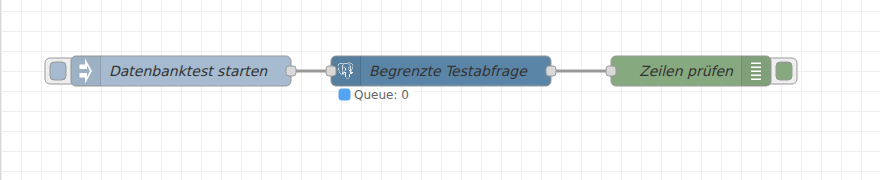
Öffnen Sie in der PostgreSQL-Node über das Stiftsymbol die Verbindungskonfiguration. Tragen Sie die bereitgestellten Verbindungsangaben dort ein. Die Abfrage muss auf die vereinbarte View oder Tabelle begrenzt sein und nur die benötigten Spalten lesen. Die genaue Vorbereitung einer parametrierten Abfrage zeigt Daten laden.
Nach Deploy starten Sie die Inject-Node und vergleichen die Debug-Ausgabe mit den bekannten Verkehrszählungen:
counting_station_id | observed_at              | vehicle_count
--------------------+--------------------------+--------------
zaehlstelle-017     | 2026-08-19 08:00:00+00   | 126
zaehlstelle-021     | 2026-08-19 08:00:00+00   | 84
Dieser Test weist die Daten mit dem vorgesehenen lesenden Zugang in Node-RED nach. Greifen Sie nicht direkt auf interne Datenbanken von Stellio, FROST oder anderen Plattformkomponenten zu; deren veröffentlichte Fach-APIs sind die vorgesehene Schnittstelle.
Passende Referenzen